> For the complete documentation index, see [llms.txt](https://help.smallbuilder.com/llms.txt). Markdown versions of documentation pages are available by appending `.md` to page URLs; this page is available as [Markdown](https://help.smallbuilder.com/ko/smallbuilder-lists/undefined-1-1/default-setup/undefined.md).
# 타이틀
ListView의 타이틀 설정 기능을 통해 사용자는 각 **ListView에 명확하고 의미 있는 제목을 부여**할 수 있습니다. 또한, 세일즈포스 조직 내에 저장된 사용자 정의 라벨을 타이틀에 추가함으로써 조직의 특정 용어나 브랜드를 효과적으로 반영할 수 있습니다.
{% hint style="warning" %}
ListView의 타이틀은 필수 값입니다.
{% endhint %}
***
### :small\_orange\_diamond: 설정 방법
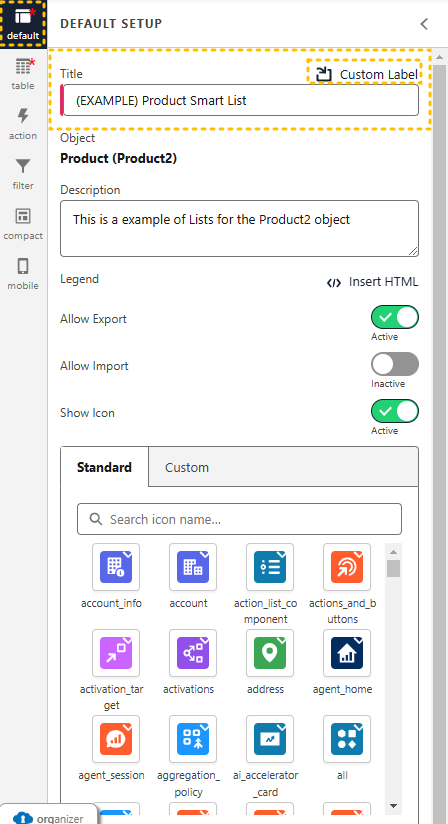
1\. 타이틀 입력 창에 타이틀을 입력합니다.
기본 설정 화면
2\. 사용자 정의 라벨(Custom Label)을 클릭합니다.
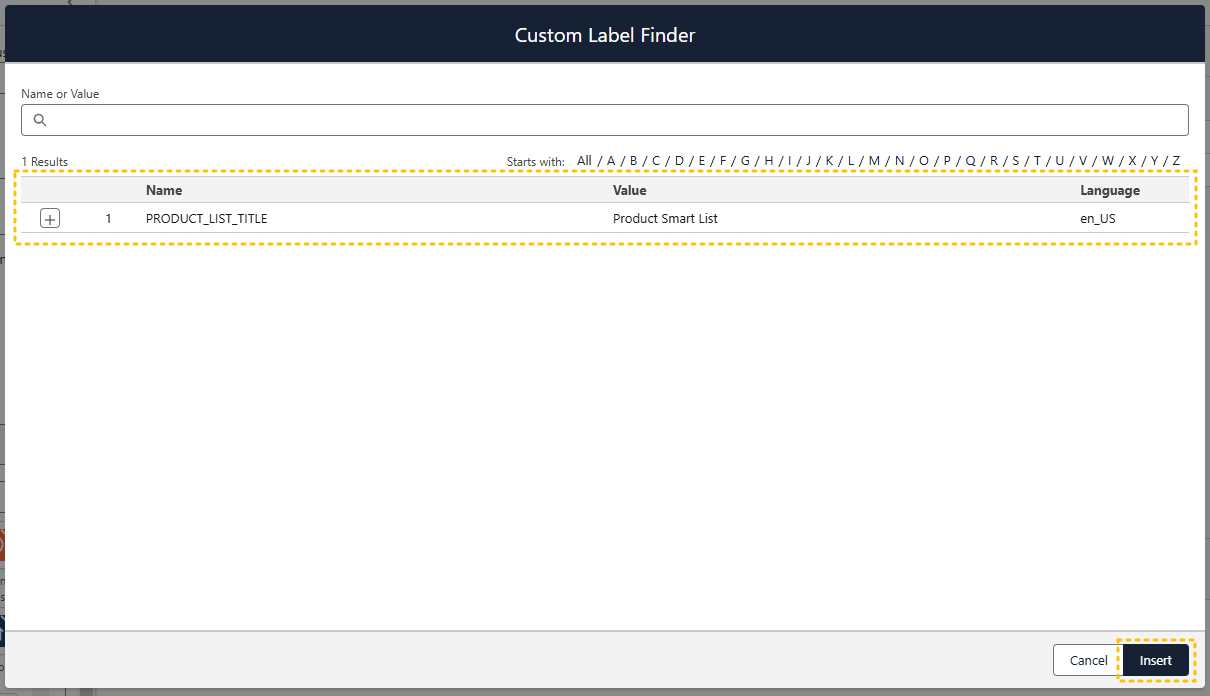
사용자 정의 라벨 선택 창
3\. 사용자 정의 라벨 선택 창에서 추가할 사용자 정의 라벨을 선택하고 삽입(Insert) 버튼 클릭합니다.
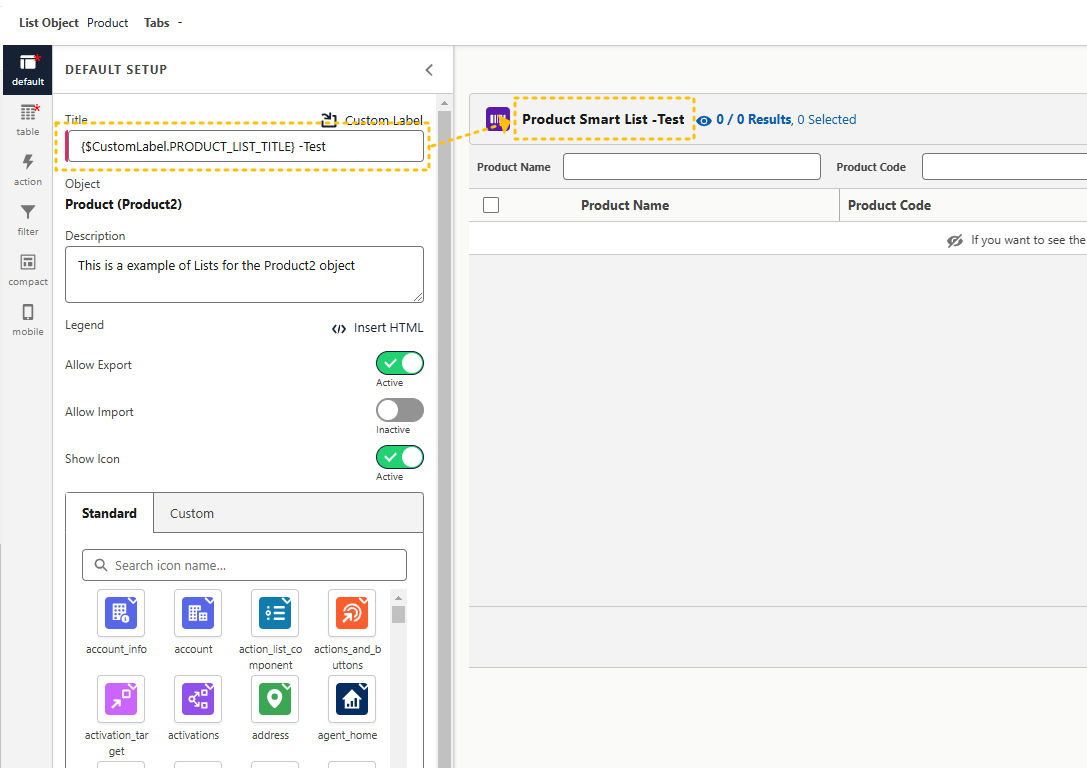
4\. 타이틀 입력 창에 타이틀을 입력합니다. 설정된 타이틀이 미리 보기 패널에 정확히 표시되는지 확인합니다.