# 데이터 내보내기

레코드 리스트의 Excel 내보내기 기능을 설정할 수 있습니다. 이 기능을 통해 사용자는 선택한 데이터를 Excel 형식으로 손쉽게 추출하여 저장할 수 있으며, **최대 200,000건의 데이터를 한 번에 내보낼 수 있습니다.** 이러한 설정은 데이터 분석 및 보고서 작성 시 매우 유용하며, 사용자에게 중요한 정보를 보다 효율적으로 관리할 수 있는 도구를 제공합니다.

***

### :small\_orange\_diamond: 설정 방법

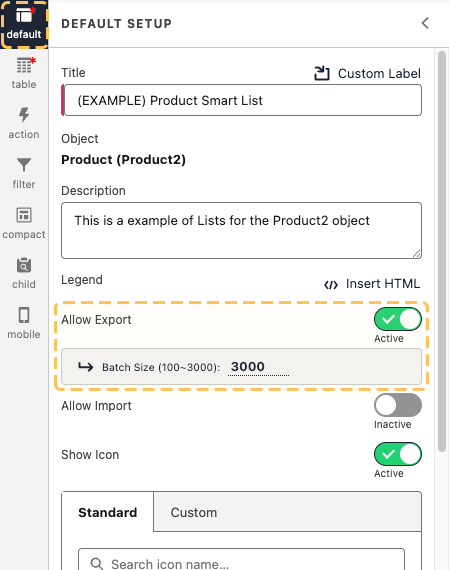
1\. 데이터 내보내기(Allow Export) 버튼을 활성화 합니다.

{% hint style="info" %}
**내보낼 데이터가 많거나, 데이터소스에서 수행해야 하는 연산이 많고 복잡한 경우**에는 **배치 크기(Batch Size)**&#xB97C; 조절하여 시스템 부하를 줄일 수 있습니다. 배치 크기를 줄이면 한 번에 처리되는 데이터량이 감소하여 내보내기 작업의 안정성이 높아집니다.
{% endhint %}

<figure><img src="https://3985481653-files.gitbook.io/~/files/v0/b/gitbook-x-prod.appspot.com/o/spaces%2FA2fSsDo5KsIVkUoDIV1b%2Fuploads%2Fgit-blob-2cd6dc2bf391c6c937d6f660864c307912ab4f51%2FBuilder_Export.png?alt=media" alt="" width="336"><figcaption><p>기본 설정 화면</p></figcaption></figure>

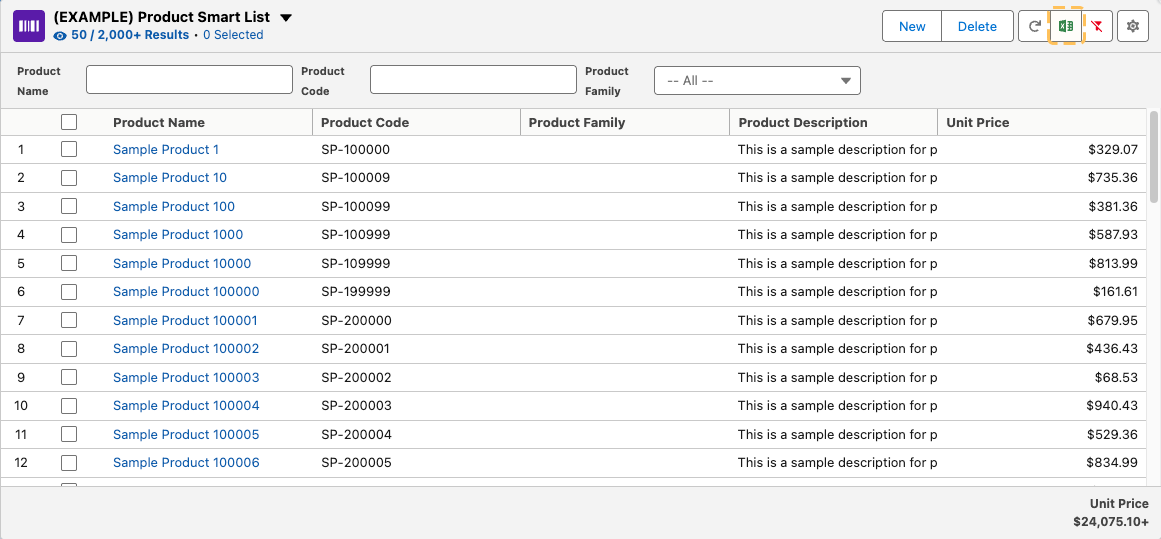
2\. 데이터 내보내기 버튼을 활성화하면 데이터 테이블 상단에 Excel 아이콘이 표시됩니다.

<figure><img src="https://3985481653-files.gitbook.io/~/files/v0/b/gitbook-x-prod.appspot.com/o/spaces%2FA2fSsDo5KsIVkUoDIV1b%2Fuploads%2FgsnzDSz81pDm2KsmI5mA%2Fimage.png?alt=media&#x26;token=d9c02da6-1bcb-49fd-acad-5515748c7c99" alt="" width="563"><figcaption><p>Excel 아이콘 확인</p></figcaption></figure>

***

### :small\_orange\_diamond: 실행 화면

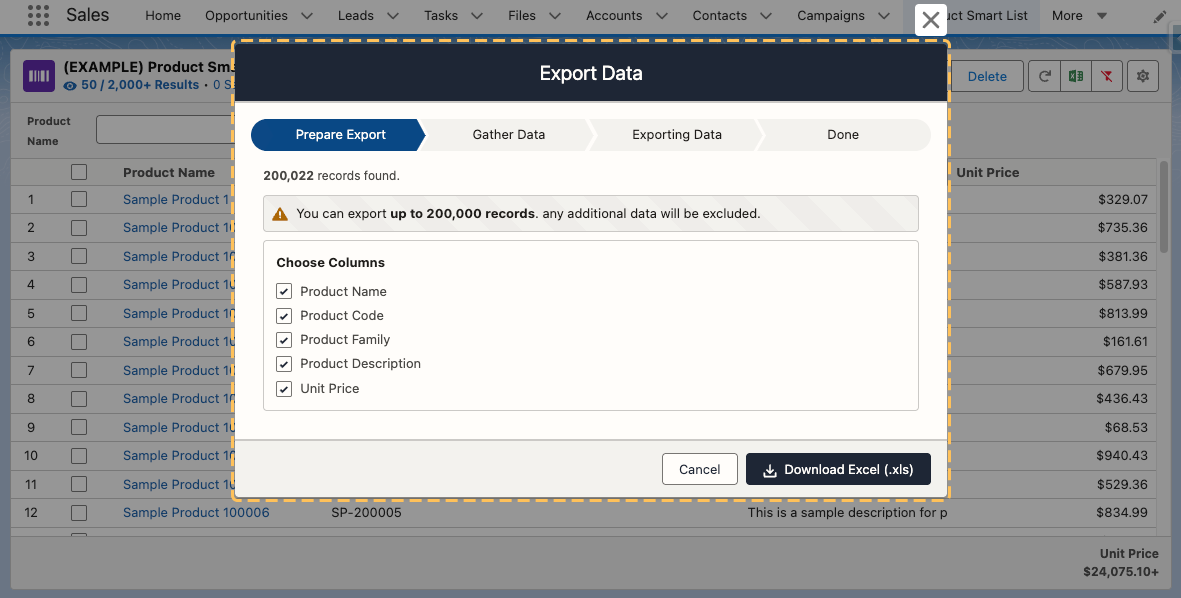
1. 빌더에서 내보내기 기능을 활성화하면, 리스트 우측 상단에 엑셀 아이콘이 표시됩니다. 엑셀 아이콘을 클릭하면 데이터 내보내기 모달창이 열립니다.

<figure><img src="https://3985481653-files.gitbook.io/~/files/v0/b/gitbook-x-prod.appspot.com/o/spaces%2FA2fSsDo5KsIVkUoDIV1b%2Fuploads%2Fgit-blob-e00ee6f45877252e724801afc330f58faf55588e%2FConfigurator_Export1.png?alt=media" alt="" width="563"><figcaption><p>리스트 화면</p></figcaption></figure>

<figure><img src="https://3985481653-files.gitbook.io/~/files/v0/b/gitbook-x-prod.appspot.com/o/spaces%2FA2fSsDo5KsIVkUoDIV1b%2Fuploads%2Fgit-blob-cb0be99614f6519d9a03b5ca0dffbddf880aa4a2%2FConfigurator_Export2.png?alt=media" alt="" width="563"><figcaption></figcaption></figure>

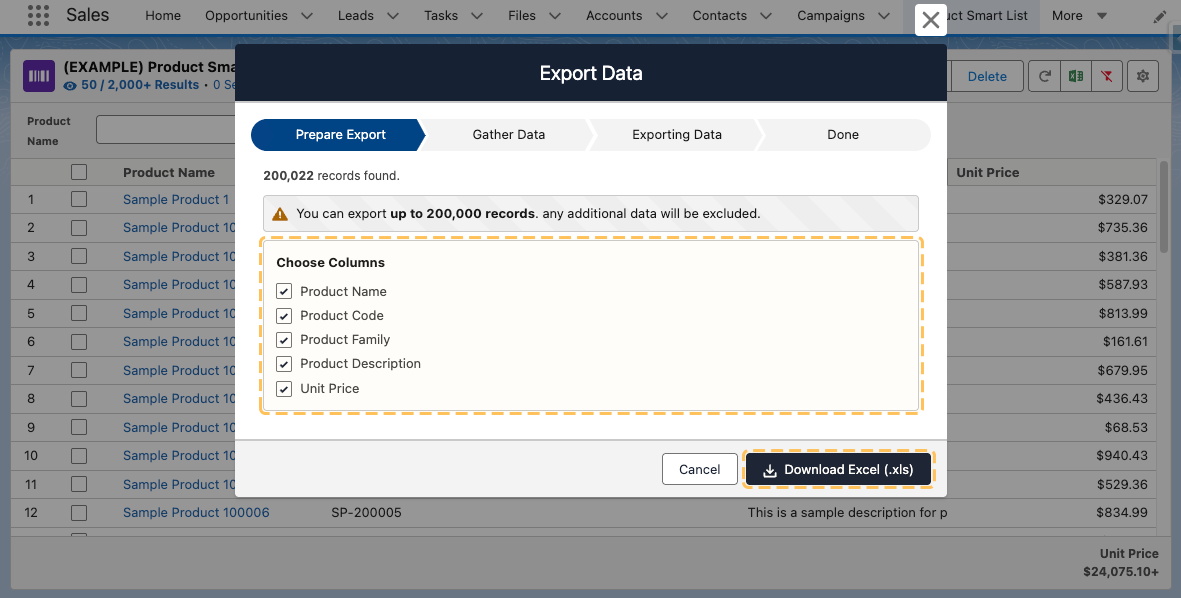
2. 내보내기 전에 **제외하고 싶은 열이 있다면 체크를 해제**하세요. 준비가 완료되면 **엑셀 내보내기(Download Excel)** 버튼을 클릭하여 내보내기를 시작합니다.

{% hint style="warning" %}
내보낼 데이터가 **20만 건을 초과**하는 경우, **초과된 데이터는 제외**되고 20만 건까지만 내보내집니다.
{% endhint %}

<figure><img src="https://3985481653-files.gitbook.io/~/files/v0/b/gitbook-x-prod.appspot.com/o/spaces%2FA2fSsDo5KsIVkUoDIV1b%2Fuploads%2Fgit-blob-247c68cd01ead0ff5fa740d5a6b5557fa83e470f%2FConfigurator_Export3.png?alt=media" alt="" width="563"><figcaption><p>리스트 화면에서 엑셀 아이콘을 누르면 모달창이 나타납니다.</p></figcaption></figure>

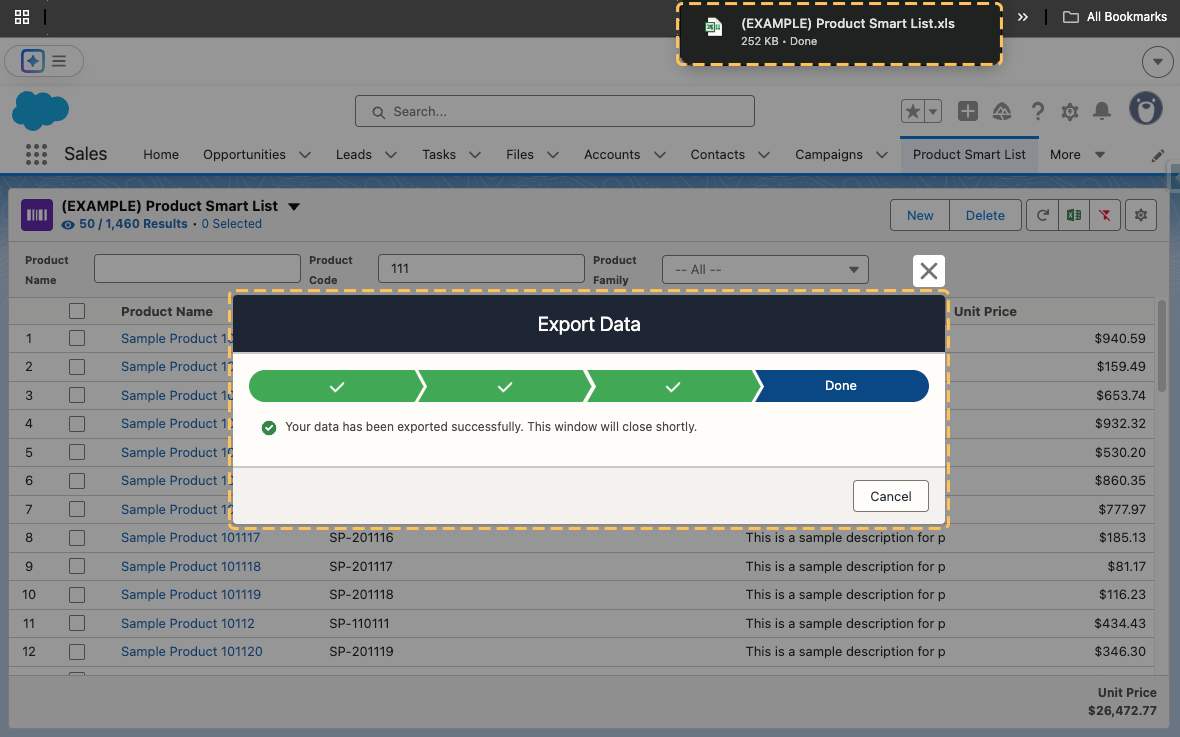
3. 내보내기가 완료되면 확장자 **.xls 형식**의 파일이 자동 다운로드되며, 몇 초 후 모달창이 자동으로 닫힙니다. **파일명은 리스트의 타이틀과 동일**하게 저장됩니다.
<figure><img src="https://3985481653-files.gitbook.io/~/files/v0/b/gitbook-x-prod.appspot.com/o/spaces%2FA2fSsDo5KsIVkUoDIV1b%2Fuploads%2Fgit-blob-2c341ec2ac8be85d902d1073ded1979e674b0408%2FConfigurator_Export4.png?alt=media" alt="" width="563"><figcaption><p>내보내기 완료</p></figcaption></figure>