# 기본 설정

{% hint style="danger" %}
버전 1.39부터 제품 옵션 기능을 더 이상 지원하지 않습니다. 단, 기존에 설치되어 제품 옵션 기능을 사용 중인 조직에서는 계속 사용할 수 있습니다.
{% endhint %}

제품 추가 시 옵션 선택 건너뛰기, 선택할 수 있는 옵션 필터하기 등 기본적인 설정을 진행합니다.

<figure><img src="https://3985481653-files.gitbook.io/~/files/v0/b/gitbook-x-prod.appspot.com/o/spaces%2FA2fSsDo5KsIVkUoDIV1b%2Fuploads%2F5PDB7QUqpaNbu5ciht54%2Fimage.png?alt=media&#x26;token=2f29a13a-b74d-42d7-b263-fa44816e8274" alt=""><figcaption></figcaption></figure>

### 기본 펼치기

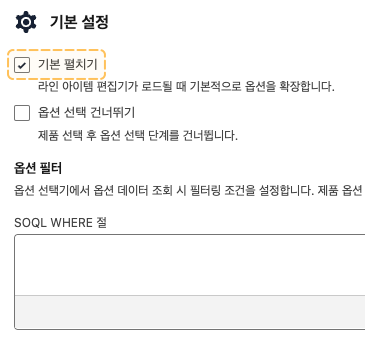
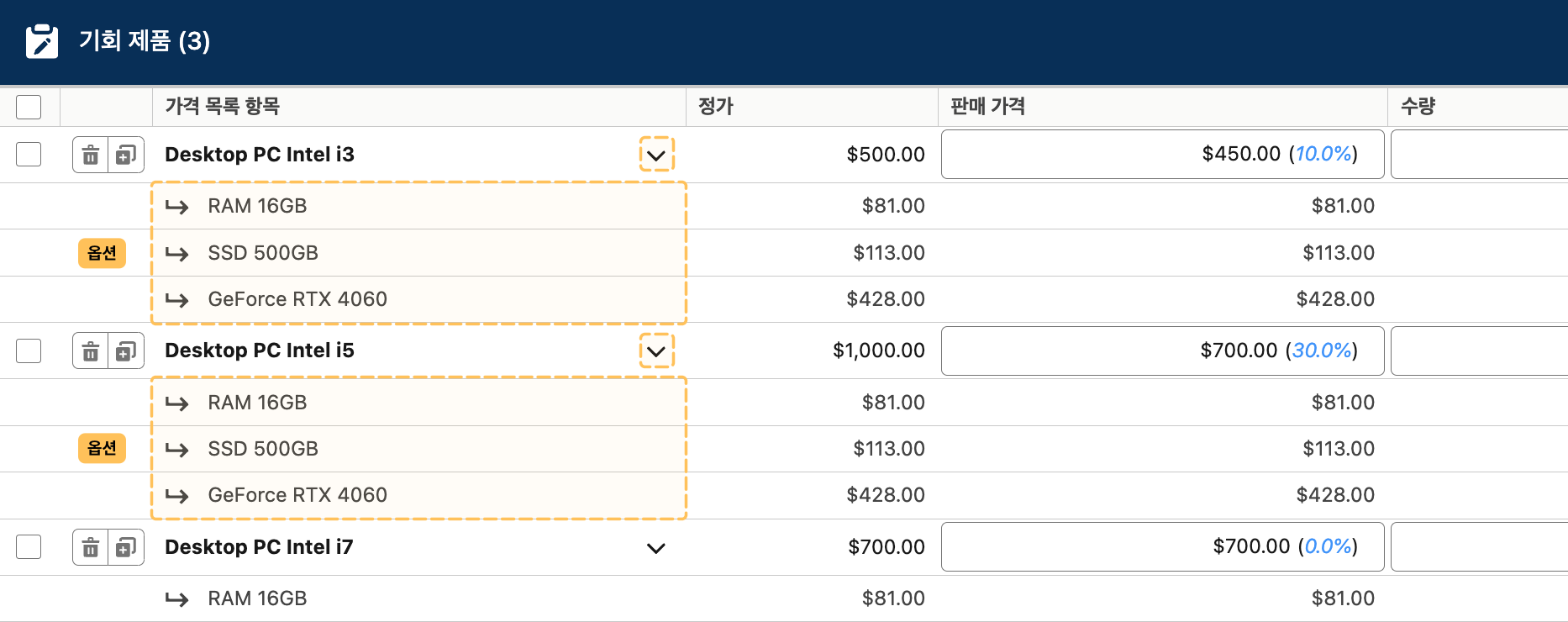
라인 아이템 편집기를 로드하면, 기본적으로 구성 제품에 추가된 옵션들이 모두 표시되도록 옵션 라인 아이템 목록이 확장되어 있습니다.

만약 편집기 로드 시 옵션 목록을 숨기고 싶다면, ‘**기본 펼치기**’ 설정을 비활성화하세요.

<figure><img src="https://3985481653-files.gitbook.io/~/files/v0/b/gitbook-x-prod.appspot.com/o/spaces%2FA2fSsDo5KsIVkUoDIV1b%2Fuploads%2FhuILItSop2tmd7v5elw8%2F%E1%84%80%E1%85%B5%E1%84%87%E1%85%A9%E1%86%AB%E1%84%91%E1%85%A7%E1%86%AF%E1%84%8E%E1%85%B5%E1%84%80%E1%85%B5_%E1%84%89%E1%85%A5%E1%86%AF%E1%84%8C%E1%85%A5%E1%86%BC.png?alt=media&#x26;token=b522bfcf-e404-47c2-9d43-3f6070a68dd2" alt="" width="274"><figcaption></figcaption></figure>

#### 기본 펼치기가 활성화 된 경우

<figure><img src="https://3985481653-files.gitbook.io/~/files/v0/b/gitbook-x-prod.appspot.com/o/spaces%2FA2fSsDo5KsIVkUoDIV1b%2Fuploads%2FTIDsu3SpCR7rHOj5d28N%2F%E1%84%8B%E1%85%A9%E1%86%B8%E1%84%89%E1%85%A7%E1%86%AB%E1%84%80%E1%85%B5%E1%84%87%E1%85%A9%E1%86%AB%E1%84%91%E1%85%A7%E1%86%AF%E1%84%8E%E1%85%B5%E1%84%80%E1%85%B5.png?alt=media&#x26;token=3a9fe9b7-e57b-43a0-b9b2-ece9c6b87f8e" alt=""><figcaption><p>편집기 로드 시 옵션이 확장되어 있음</p></figcaption></figure>

#### <mark style="color:orange;">기본 펼치기가 비활성화 된 경우</mark>

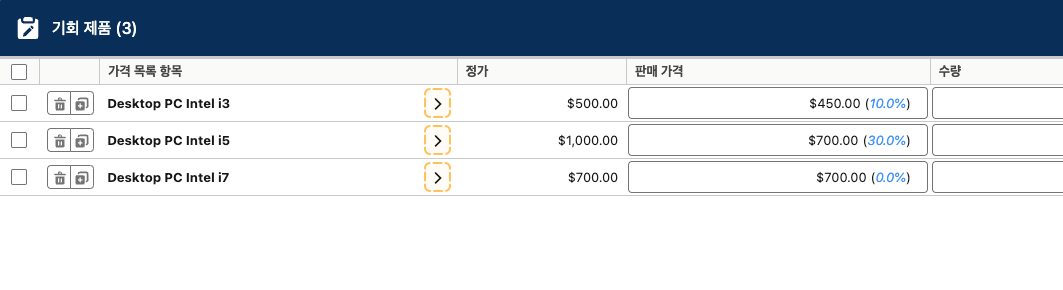
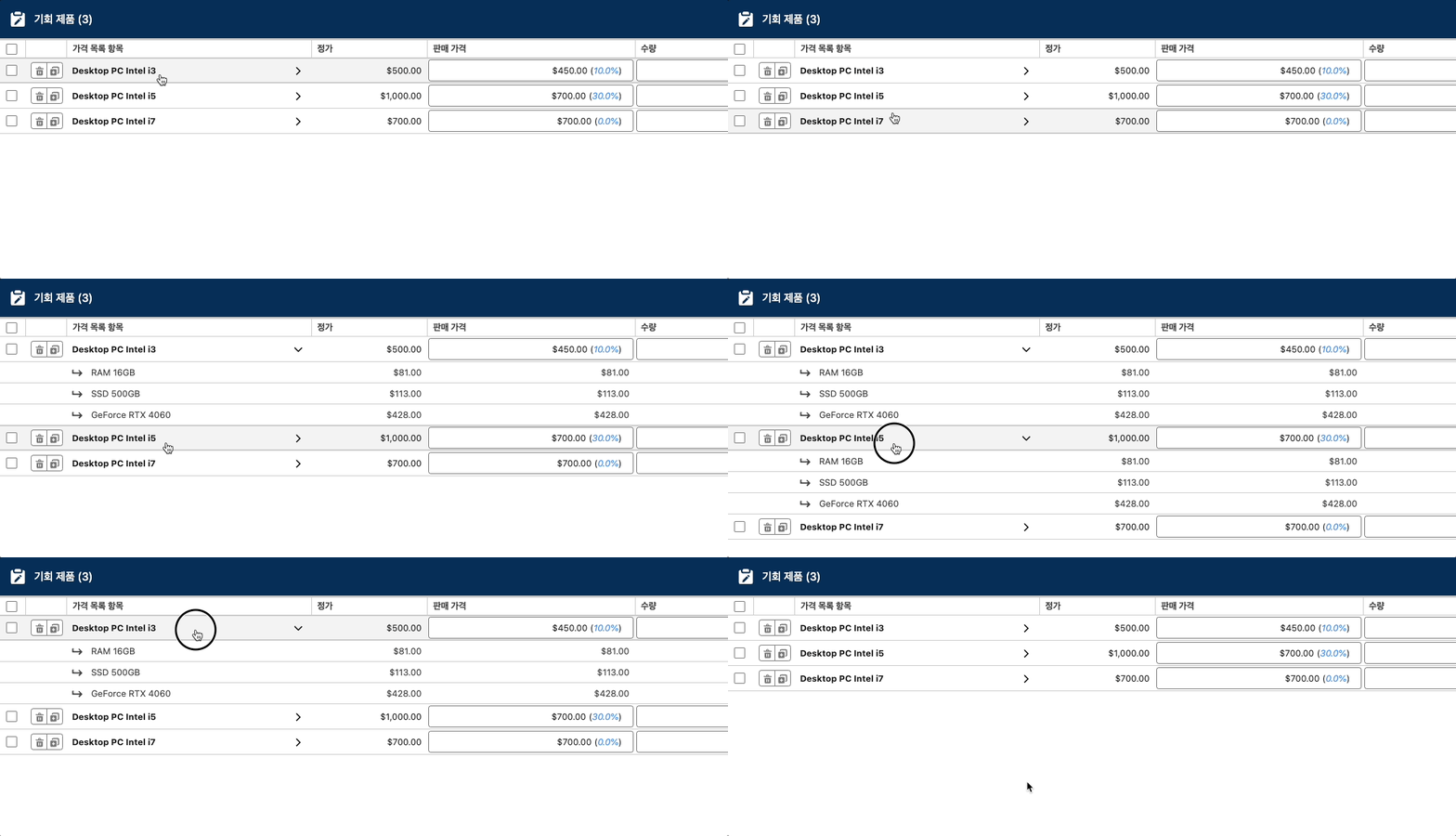
기본 펼치기가 비활성화된 경우, 옵션 목록이 숨겨져 있습니다. 확장 아이콘(![](https://3985481653-files.gitbook.io/~/files/v0/b/gitbook-x-prod.appspot.com/o/spaces%2FA2fSsDo5KsIVkUoDIV1b%2Fuploads%2FPIB90pxXDFNwIsg30vkJ%2Fimage.png?alt=media\&token=d4ab04c9-efc7-4d49-870e-b4fd73f00131))이 있는 라인 아이템 행을 클릭하면 옵션 목록을 펼쳐서 확인할 수 있습니다.

<figure><img src="https://3985481653-files.gitbook.io/~/files/v0/b/gitbook-x-prod.appspot.com/o/spaces%2FA2fSsDo5KsIVkUoDIV1b%2Fuploads%2FZ0xOrRrHBfhKlfUyfIWd%2F%E1%84%8B%E1%85%A9%E1%86%B8%E1%84%89%E1%85%A7%E1%86%AB_%E1%84%80%E1%85%B5%E1%84%87%E1%85%A9%E1%86%AB%E1%84%91%E1%85%A7%E1%86%AF%E1%84%8E%E1%85%B5%E1%84%80%E1%85%B5_%E1%84%87%E1%85%B5%E1%84%92%E1%85%AA%E1%86%AF%E1%84%89%E1%85%A5%E1%86%BC%E1%84%92%E1%85%AA.png?alt=media&#x26;token=8ca906f8-2f66-4776-8c15-1fe8e9ac84f6" alt=""><figcaption></figcaption></figure>

<figure><img src="https://3985481653-files.gitbook.io/~/files/v0/b/gitbook-x-prod.appspot.com/o/spaces%2FA2fSsDo5KsIVkUoDIV1b%2Fuploads%2FIWOPGmes47KkQGPCzohA%2F%E1%84%8B%E1%85%A9%E1%86%B8%E1%84%89%E1%85%A7%E1%86%AB_%E1%84%80%E1%85%B5%E1%84%87%E1%85%A9%E1%86%AB%E1%84%91%E1%85%A7%E1%86%AF%E1%84%8E%E1%85%B5%E1%84%80%E1%85%B5_%E1%84%87%E1%85%B5%E1%84%92%E1%85%AA%E1%86%AF%E1%84%89%E1%85%A5%E1%86%BC%E1%84%92%E1%85%AA_%E1%84%89%E1%85%B5%E1%84%8B%E1%85%A7%E1%86%AB.gif?alt=media&#x26;token=32435f5a-5ee0-4b9d-b773-9ac2475bd238" alt=""><figcaption></figcaption></figure>

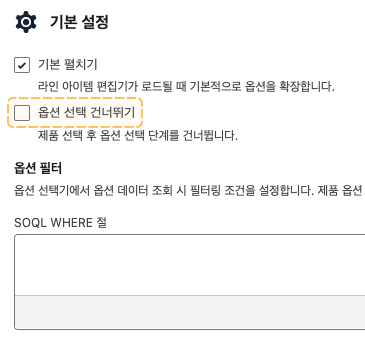
### 옵션 선택 건너뛰기

<figure><img src="https://3985481653-files.gitbook.io/~/files/v0/b/gitbook-x-prod.appspot.com/o/spaces%2FA2fSsDo5KsIVkUoDIV1b%2Fuploads%2F7jZNo65ODqDVFMVhbkfA%2F%E1%84%8B%E1%85%A9%E1%86%B8%E1%84%89%E1%85%A7%E1%86%AB%E1%84%89%E1%85%A5%E1%86%AB%E1%84%90%E1%85%A2%E1%86%A8%E1%84%80%E1%85%A5%E1%86%AB%E1%84%82%E1%85%A5%E1%84%84%E1%85%B1%E1%84%80%E1%85%B5_%E1%84%89%E1%85%A5%E1%86%AF%E1%84%8C%E1%85%A5%E1%86%BC.png?alt=media&#x26;token=83cd957e-65ad-4994-9016-19c6bd672f7d" alt="" width="274"><figcaption></figcaption></figure>

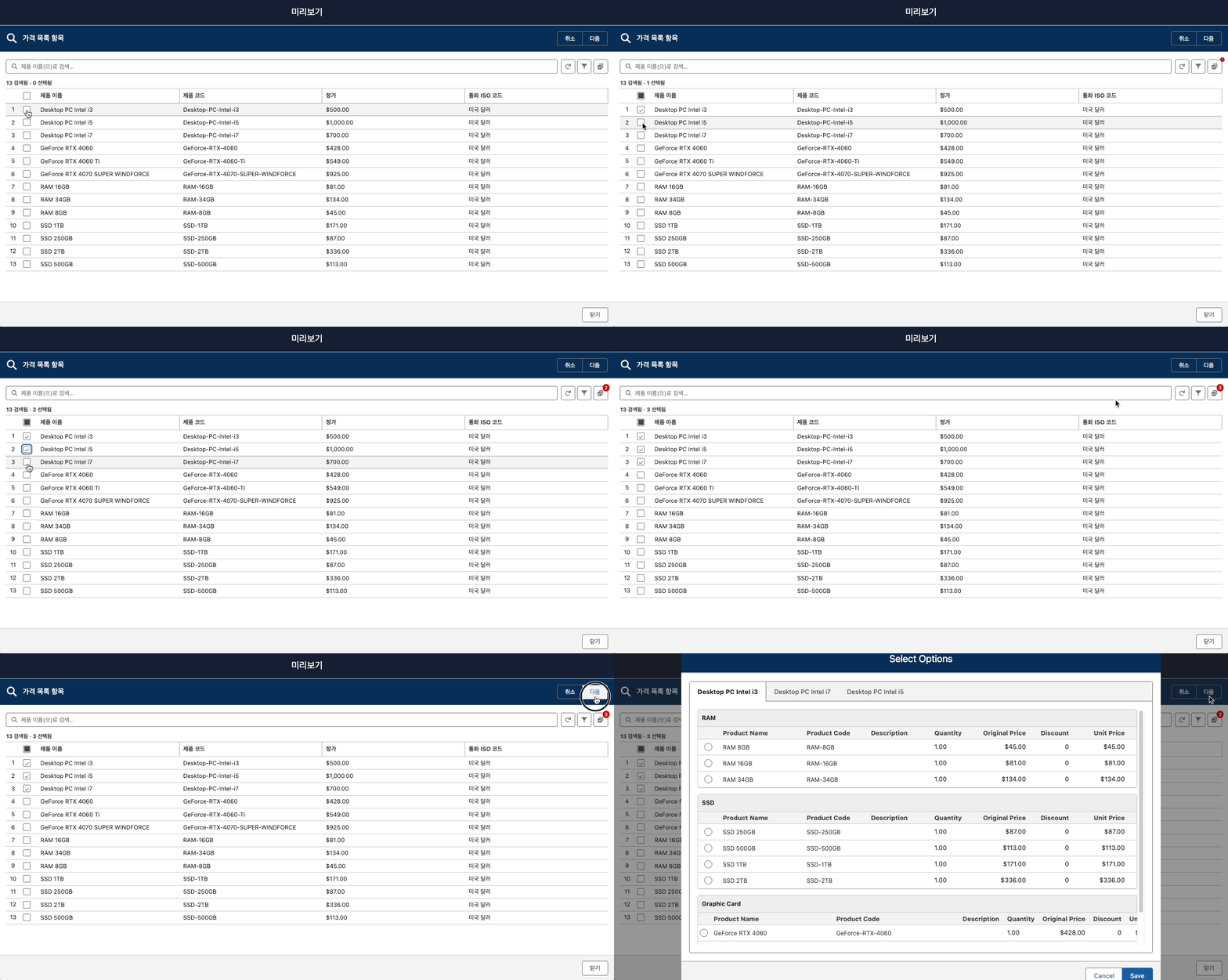
기본적으로 제품 옵션이 활성화되면, 조회 선택기에서 제품을 선택한 후 다음 버튼을 클릭하면 옵션 선택 단계가 나타납니다.

하지만, **제품을 추가할 때마다 옵션 선택 단계가 나타나는 것이 번거롭거나 불필요**하다고 느낄 경우, ‘**옵션 선택 건너뛰기**’ 설정을 활성화하여 해당 단계를 건너뛸 수 있습니다.

{% hint style="info" %}
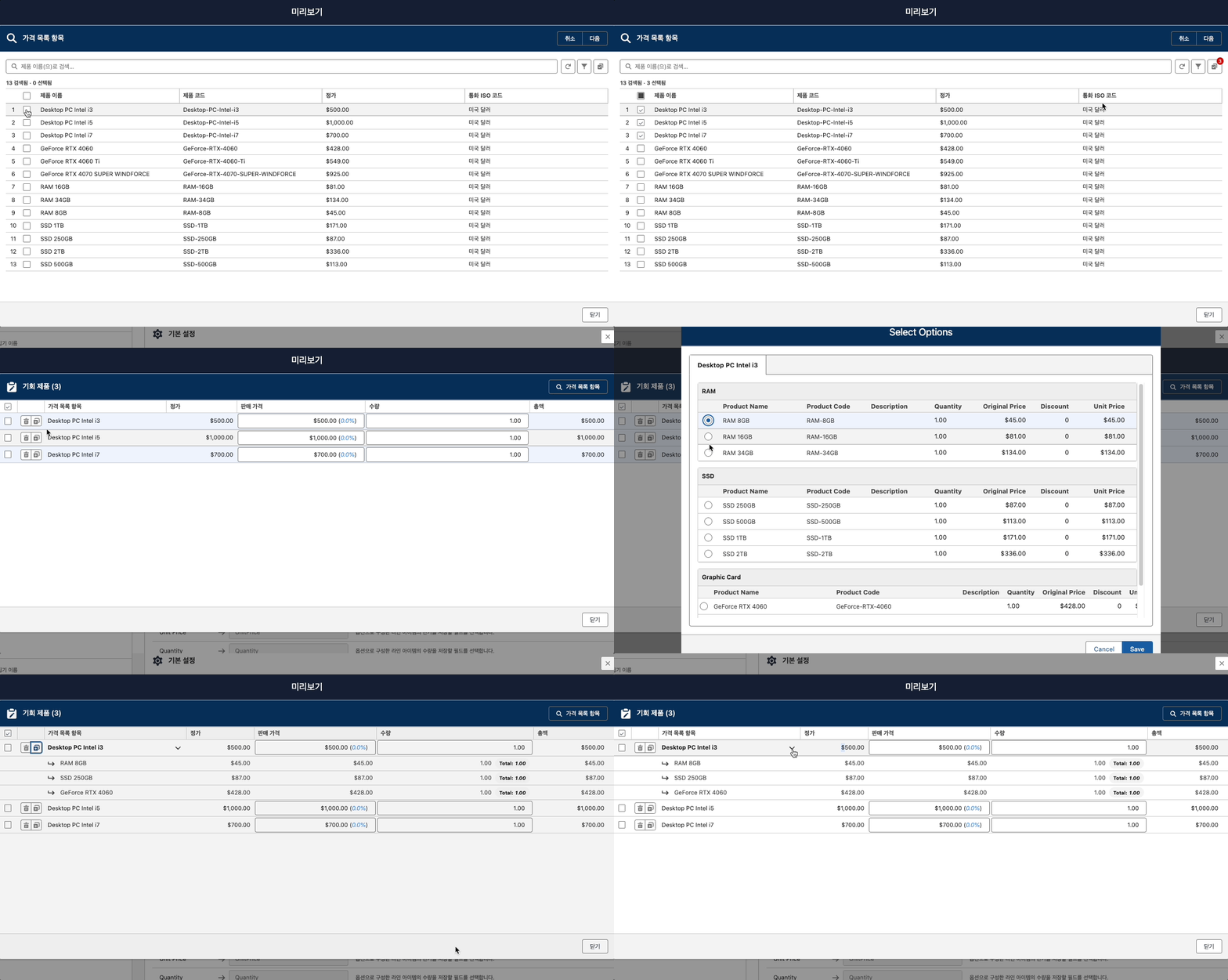
옵션 선택 단계를 건너뛰어도, 라인 아이템 편집기에서 옵션을 선택할 수 있습니다.
{% endhint %}

<figure><img src="https://3985481653-files.gitbook.io/~/files/v0/b/gitbook-x-prod.appspot.com/o/spaces%2FA2fSsDo5KsIVkUoDIV1b%2Fuploads%2F9WAWYhyRpKu3d7Kcpd57%2F%E1%84%8B%E1%85%A9%E1%86%B8%E1%84%89%E1%85%A7%E1%86%AB%E1%84%80%E1%85%A5%E1%86%AB%E1%84%82%E1%85%A5%E1%84%84%E1%85%B1%E1%84%80%E1%85%B5_%E1%84%87%E1%85%B5%E1%84%92%E1%85%AA%E1%86%AF%E1%84%89%E1%85%A5%E1%86%BC%E1%84%92%E1%85%AA.gif?alt=media&#x26;token=1534708a-dd94-4824-b54b-e52c7fa314aa" alt=""><figcaption><p>기본적으로 옵션 선택 단계가 나타남</p></figcaption></figure>

#### <mark style="color:orange;">옵션 선택을 건너뛰는 경우</mark>

옵션 선택을 건너뛰는 설정을 활성화하면, 아래 이미지와 같이 **제품 선택 후** **옵션 선택 단계가 생략**됩니다. **옵션 선택 단계를 스킵**하더라도 **라인 아이템 편집기에서 옵션을 선택하거나 추가**할 수 있습니다.

<figure><img src="https://3985481653-files.gitbook.io/~/files/v0/b/gitbook-x-prod.appspot.com/o/spaces%2FA2fSsDo5KsIVkUoDIV1b%2Fuploads%2FsKv5FxgfR4tzfGeUNiRt%2F%E1%84%8B%E1%85%A9%E1%86%B8%E1%84%89%E1%85%A7%E1%86%AB%E1%84%89%E1%85%A5%E1%86%AB%E1%84%90%E1%85%A2%E1%86%A8%E1%84%80%E1%85%A5%E1%86%AB%E1%84%82%E1%85%A5%E1%84%84%E1%85%B1%E1%84%80%E1%85%B5_%E1%84%92%E1%85%AA%E1%86%AF%E1%84%89%E1%85%A5%E1%86%BC%E1%84%92%E1%85%AA.gif?alt=media&#x26;token=90be366c-731d-4bd0-8226-dddbf40c3fd3" alt=""><figcaption></figcaption></figure>

### 옵션 필터

<figure><img src="https://3985481653-files.gitbook.io/~/files/v0/b/gitbook-x-prod.appspot.com/o/spaces%2FA2fSsDo5KsIVkUoDIV1b%2Fuploads%2FXLMU4DC70Qhg1runwO3F%2F%E1%84%8B%E1%85%A9%E1%86%B8%E1%84%89%E1%85%A7%E1%86%AB%E1%84%91%E1%85%B5%E1%86%AF%E1%84%90%E1%85%A5_%E1%84%89%E1%85%A5%E1%86%AF%E1%84%8C%E1%85%A5%E1%86%BC.png?alt=media&#x26;token=4f603601-27a7-4d05-98bf-5d4a0085f9c6" alt="" width="274"><figcaption></figcaption></figure>

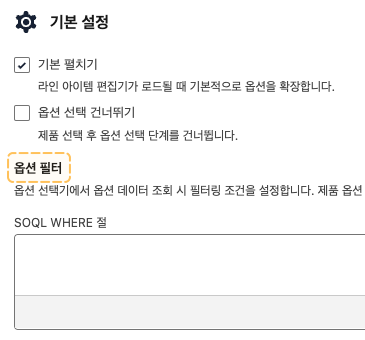
옵션은 **선택한 제품**과 부모(기회, 견적, 주문)의 **가격 목록**(`Pricebook2Id`)을 기반으로 조회됩니다.

추가적으로 옵션 조회 조건을 설정하고 싶은 경우, 옵션 필터를 설정하세요. 필터 작성 방식은 SOQL의 `WHERE` 절과 동일하며, 필터 기준이 되는 개체는 **제품 옵션**(`SBLI__ProductOption__c`)입니다.

**예시**

```sql
IsActive__c = true
```

{% hint style="info" %}
필터에서 부모 개체의 필드 값을 지정하려면 `{$Parent.FieldName}` 구문을 사용하여 바인딩할 수 있습니다. 예를 들어, 사용자가 부모 개체의 통화와 일치하는 레코드만 조회할 수 있도록 하려면, 필터를 아래와 같이 작성할 수 있습니다:

`CurrencyIsoCode = {$Parent.CurrencyIsoCode}`

이렇게 하면 필터가 부모 개체의 통화 필드를 동적으로 참조하여 상황에 맞는 조회 결과를 제공합니다.
{% endhint %}

또한, 직접 작성하지 않고 [쿼리 마법사(Query Wizard)](https://help.smallbuilder.com/ko/smallbuilder-line-items/builder/query-wizard)를 이용해 필터를 자동으로 생성할 수도 있습니다.