> For the complete documentation index, see [llms.txt](https://help.smallbuilder.com/llms.txt). Markdown versions of documentation pages are available by appending `.md` to page URLs; this page is available as [Markdown](https://help.smallbuilder.com/ko/smallbuilder-line-items/builder/setup/component.md).
# 빌더 실행하기
### 빌더 실행하기
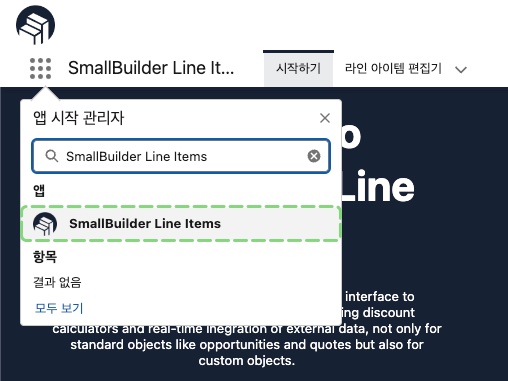
1. App Launcher(  )에서 **SmallBuilder Line Items**를 찾아 이동합니다.
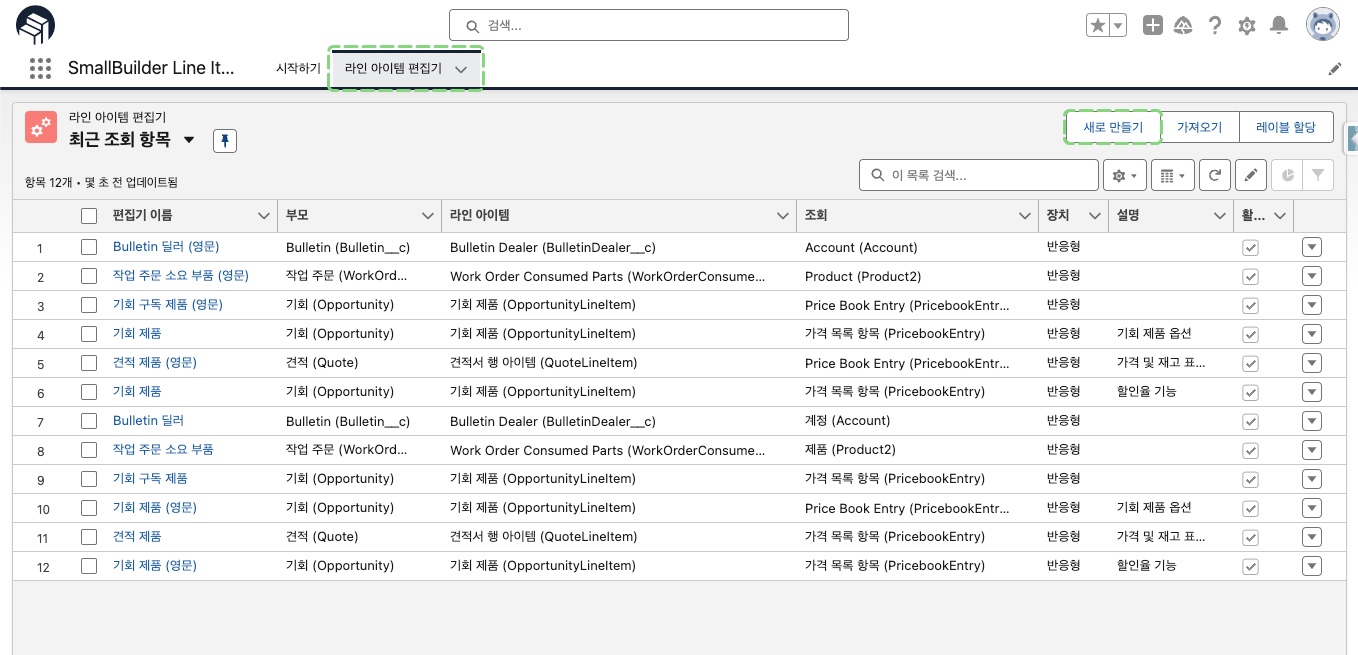
2. 라인 아이템 편집기 탭으로 이동 후 \[새로 만들기]를 눌러 빌더를 실행합니다.
### 빌더 구성
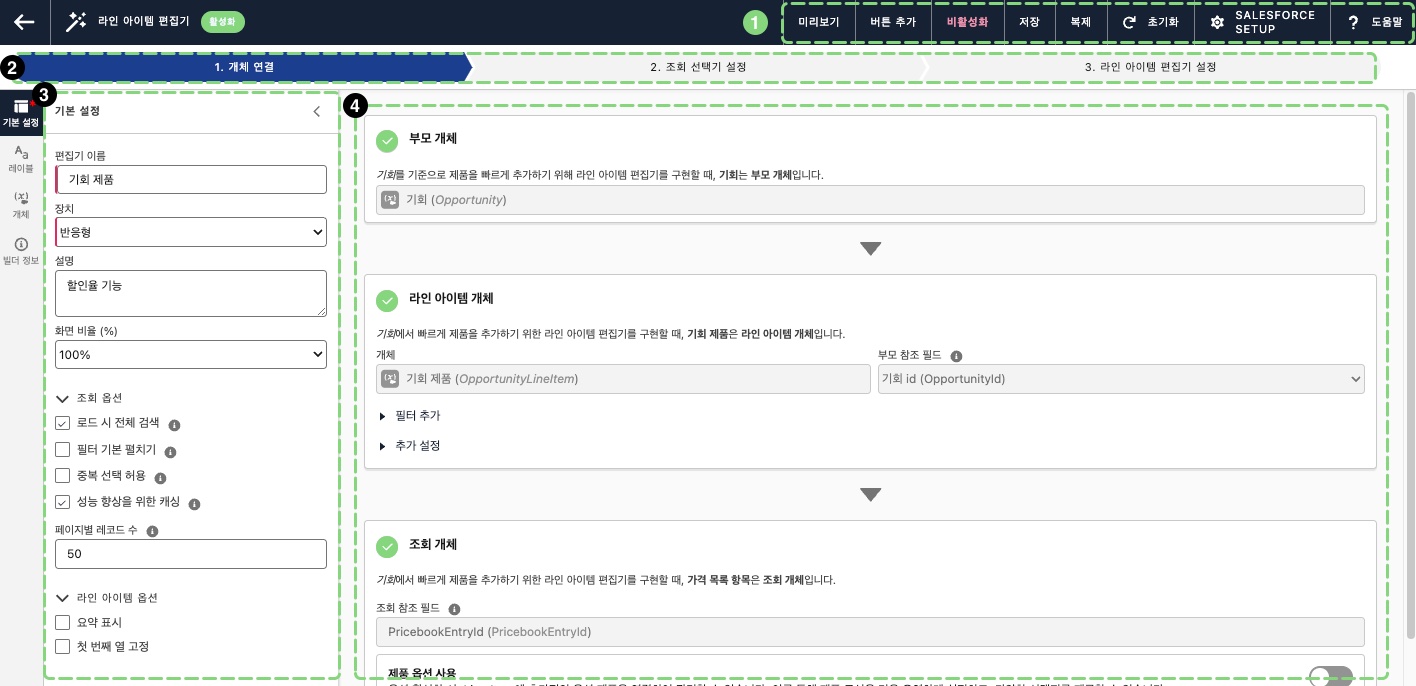
빌더의 상단에는 저장, 삭제 및 버튼 생성 등의 기능을 제공하는 버튼들이 있습니다. 왼쪽 사이드 패널에서는 빌더의 기본 설정을 관리하고 일부 레이블을 변경할 수 있으며, 오른쪽 패널에서는 단계별 설정 기능을 제공합니다.
1. 좌측 상단 타이틀 옆에 활성화 여부를 알 수 있으며 미리 보기, 버튼 추가, 저장 및 삭제 등 버튼이 모여있습니다.
* **미리보기**\
최종 저장된 빌더 설정 기반으로 구성기를 미리 볼 수 있습니다.
* **버튼 추가**\
활성화된 빌더 설정 기반으로 구성기의 버튼을 생성합니다. 지정한 부모 개체 기반으로 원하는 페이지 레이아웃에 버튼을 추가할 수 있습니다.
* **활성화**\
빌더를 구성기로 사용하기 위해 활성화를 반드시 해주어야 합니다. 비활성화 상태인 경우 구성기를 사용할 수 없습니다.
* **저장**\
빌더를 저장합니다.
* **복제**\
최종적으로 저장된 빌더 기반으로 복제합니다. 복제 버튼을 누른 후 '저장' 버튼을 눌러야 복제가 완료됩니다.
* **초기화**\
편집 과정에서 원래 설정으로 복구하고 싶은 경우, Reset 버튼을 누르면 최종적으로 저장된 설정으로 복구됩니다.
* **도움말**\
SmallBuilder Line Items의 헬프 문서로 이동합니다.
2. 설정 단계를 표시합니다. 단계는 3가지로 구성되어 있으며 각 설정을 누르면 번 영역이 해당 패널로 전환이 됩니다.
* **개체 연결**
라인 아이템 편집기는 크게 부모, 조회, 라인 아이템으로 구성되어 있습니다. 이 단계에서는 부모, 조회, 라인 아이템에 어떠한 개체를 사용하지 지정합니다. 그리고 해당 구성들에 설정하려는 개체들은 서로 Junction 관계로 맺어져 있어야 하고 개체는 스탠다드, 커스텀 모두 지원합니다.
* **조회 선택기 설정**\
조회로 지정된 개체에 대하여 필드를 추가하고 라인 아이템 편집기 구성 시 컬럼 값 정렬 및 너비 등을 설정하는 단계입니다.
* **라인 아이템 편집기 설정**\
라인 아이템으로 지정된 개체에 대하여 필드를 추가하고 라인 아이템 편집기 구성 시 컬럼 값 정렬, 너비, 각 컬럼의 속성(숫자, 조회 필드 등)에 따른 고급 설정을 하는 단계입니다.\\
3. 빌더의 기본 설정을 하는 패널입니다. 빌더의 이름, 화면 비율, 장치에 따른 화면 UX 등을 설정합니다.
4. 번의 단계에 따라 해당 설정 패널로 전환됩니다.
 번 영역이 해당 패널로 전환이 됩니다.
* **개체 연결**
라인 아이템 편집기는 크게 부모, 조회, 라인 아이템으로 구성되어 있습니다. 이 단계에서는 부모, 조회, 라인 아이템에 어떠한 개체를 사용하지 지정합니다. 그리고 해당 구성들에 설정하려는 개체들은 서로 Junction 관계로 맺어져 있어야 하고 개체는 스탠다드, 커스텀 모두 지원합니다.
* **조회 선택기 설정**\
조회로 지정된 개체에 대하여 필드를 추가하고 라인 아이템 편집기 구성 시 컬럼 값 정렬 및 너비 등을 설정하는 단계입니다.
* **라인 아이템 편집기 설정**\
라인 아이템으로 지정된 개체에 대하여 필드를 추가하고 라인 아이템 편집기 구성 시 컬럼 값 정렬, 너비, 각 컬럼의 속성(숫자, 조회 필드 등)에 따른 고급 설정을 하는 단계입니다.\\
3. 빌더의 기본 설정을 하는 패널입니다. 빌더의 이름, 화면 비율, 장치에 따른 화면 UX 등을 설정합니다.
4.
번 영역이 해당 패널로 전환이 됩니다.
* **개체 연결**
라인 아이템 편집기는 크게 부모, 조회, 라인 아이템으로 구성되어 있습니다. 이 단계에서는 부모, 조회, 라인 아이템에 어떠한 개체를 사용하지 지정합니다. 그리고 해당 구성들에 설정하려는 개체들은 서로 Junction 관계로 맺어져 있어야 하고 개체는 스탠다드, 커스텀 모두 지원합니다.
* **조회 선택기 설정**\
조회로 지정된 개체에 대하여 필드를 추가하고 라인 아이템 편집기 구성 시 컬럼 값 정렬 및 너비 등을 설정하는 단계입니다.
* **라인 아이템 편집기 설정**\
라인 아이템으로 지정된 개체에 대하여 필드를 추가하고 라인 아이템 편집기 구성 시 컬럼 값 정렬, 너비, 각 컬럼의 속성(숫자, 조회 필드 등)에 따른 고급 설정을 하는 단계입니다.\\
3. 빌더의 기본 설정을 하는 패널입니다. 빌더의 이름, 화면 비율, 장치에 따른 화면 UX 등을 설정합니다.
4.  번의 단계에 따라 해당 설정 패널로 전환됩니다.