# 레이블에 커스텀 라벨 삽입하기

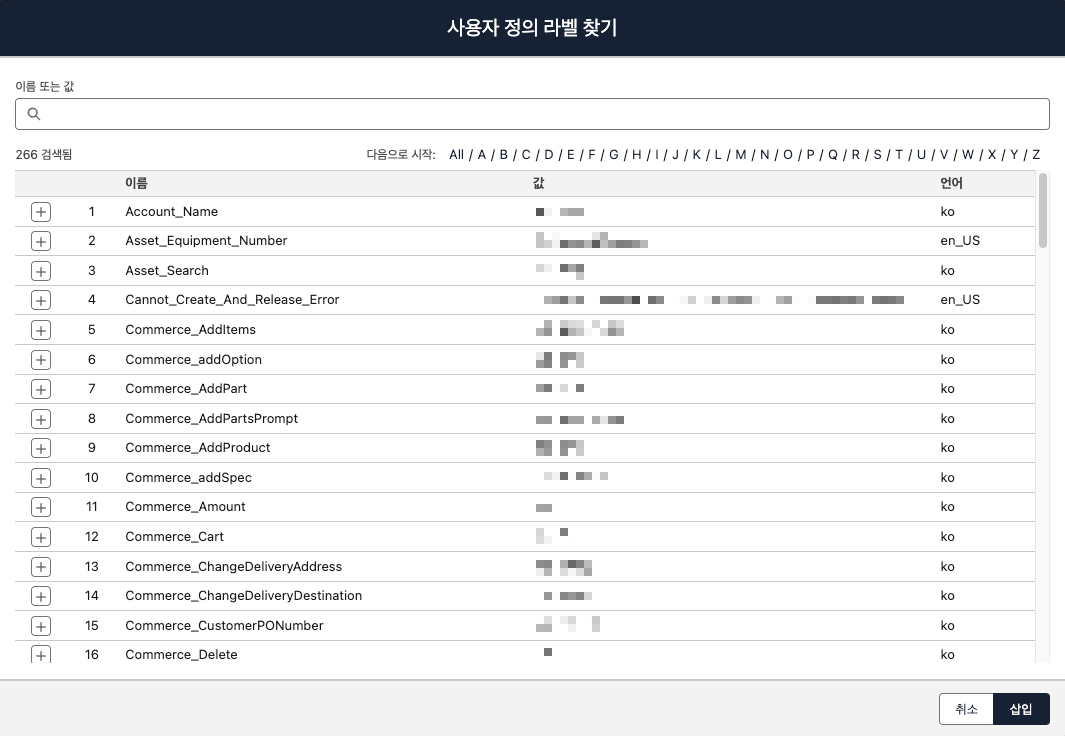
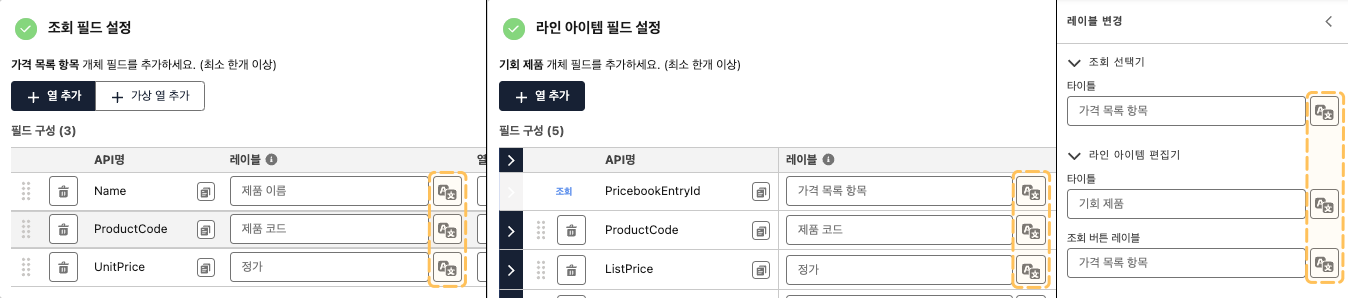
**커스텀 라벨 적용이 가능한 곳**에는 <img src="https://3985481653-files.gitbook.io/~/files/v0/b/gitbook-x-prod.appspot.com/o/spaces%2FA2fSsDo5KsIVkUoDIV1b%2Fuploads%2F4OgqRk8gJJIfNJasGwrL%2F%E1%84%8F%E1%85%A5%E1%84%89%E1%85%B3%E1%84%90%E1%85%A5%E1%86%B7%E1%84%85%E1%85%A1%E1%84%87%E1%85%A6%E1%86%AF_%E1%84%8B%E1%85%A1%E1%84%8B%E1%85%B5%E1%84%8F%E1%85%A9%E1%86%AB.jpg?alt=media&#x26;token=b1e5e2cb-81b8-40ad-bd56-41830e5ae19c" alt="" data-size="line"> **아이콘**이 표시됩니다. 해당 아이콘을 클릭하면 커스텀 라벨을 선택할 수 있는 모달 창이 나타나며, 원하는 라벨을 선택하여 적용할 수 있습니다.

{% hint style="warning" %}
커스텀 라벨을 적용할 때, 대상 값이 최대 길이를 초과하면 커스텀 라벨 바인딩이 잘려서 제대로 적용되지 않을 수 있습니다.

라벨 적용 시 **최대 길이 제한을 고려**하여 설정하세요.
{% endhint %}

<figure><img src="https://3985481653-files.gitbook.io/~/files/v0/b/gitbook-x-prod.appspot.com/o/spaces%2FA2fSsDo5KsIVkUoDIV1b%2Fuploads%2FDUElFTVqRFKONdCzL2IO%2F%E1%84%8F%E1%85%A5%E1%84%89%E1%85%B3%E1%84%90%E1%85%A5%E1%86%B7%E1%84%85%E1%85%A1%E1%84%87%E1%85%A6%E1%86%AF_%E1%84%8B%E1%85%B1%E1%84%8E%E1%85%B5.png?alt=media&#x26;token=eff3d37b-d0d5-4dc9-a062-b837c6c13654" alt=""><figcaption></figcaption></figure>

<figure><img src="https://3985481653-files.gitbook.io/~/files/v0/b/gitbook-x-prod.appspot.com/o/spaces%2FA2fSsDo5KsIVkUoDIV1b%2Fuploads%2FdLNpAtGAPoaDZ9i5Zs1R%2F%E1%84%8F%E1%85%A5%E1%84%89%E1%85%B3%E1%84%90%E1%85%A5%E1%86%B7%E1%84%85%E1%85%A1%E1%84%87%E1%85%A6%E1%86%AF_%E1%84%86%E1%85%A9%E1%84%83%E1%85%A1%E1%86%AF.png?alt=media&#x26;token=85431abf-8332-43e3-9418-a271b57ffb8e" alt=""><figcaption></figcaption></figure>

### 예시: 편집기에서 조회 선택기 버튼 레이블 변경하기

{% hint style="info" %}
이 예시에서는 기회 제품에 대한 라인 아이템 편집기를 설정하였습니다.

* **부모:** 기회(`Opportunity`)
* **라인 아이템:** 기회 제품(`OpportunityLineItem`)
* **조회:** 가격 목록 항목(`PricebookEntry`)
  {% endhint %}

조회 개체 이름이 가격 목록 항목으로 설정되어 조회 선택기 버튼의 이름도 조회 개체 이름을 그대로 사용합니다. 하지만 이러한 버튼 이름은 사용자에게 어색하게 보일 수 있습니다. 세일즈포스 설정에서 개체 레이블을 변경하는 것은 비효율적입니다. 해당 개체는 여러 곳에서 다양하게 사용되므로, 다른 화면에도 영향을 미칠 가능성이 있기 때문입니다.

#### 설정

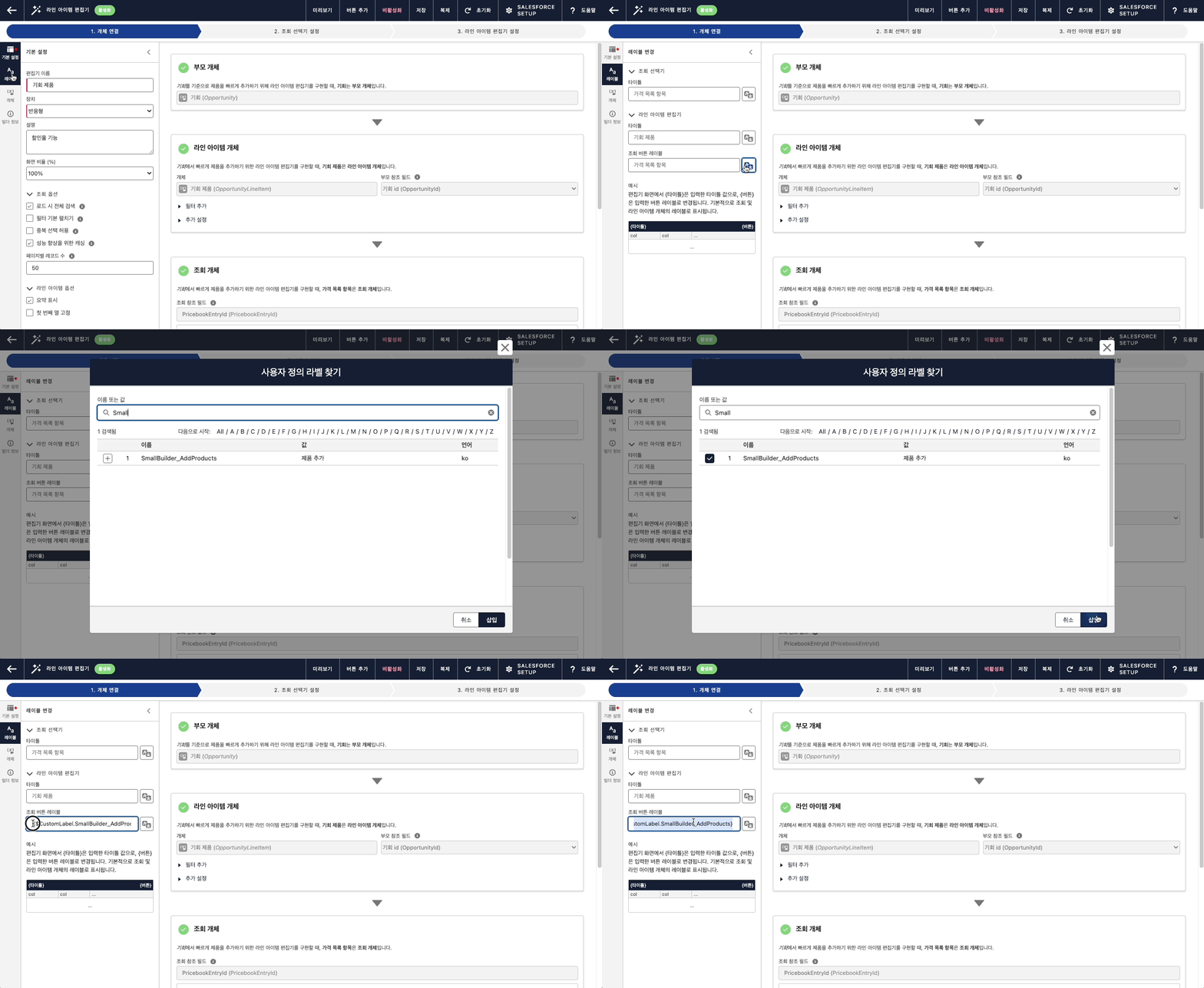
1. 사이드 패널에서 **레이블** 메뉴로 이동합니다.
2. **조회 버튼 레이블** 입력란 옆에 <img src="https://3985481653-files.gitbook.io/~/files/v0/b/gitbook-x-prod.appspot.com/o/spaces%2FA2fSsDo5KsIVkUoDIV1b%2Fuploads%2F4OgqRk8gJJIfNJasGwrL%2F%E1%84%8F%E1%85%A5%E1%84%89%E1%85%B3%E1%84%90%E1%85%A5%E1%86%B7%E1%84%85%E1%85%A1%E1%84%87%E1%85%A6%E1%86%AF_%E1%84%8B%E1%85%A1%E1%84%8B%E1%85%B5%E1%84%8F%E1%85%A9%E1%86%AB.jpg?alt=media&#x26;token=b1e5e2cb-81b8-40ad-bd56-41830e5ae19c" alt="" data-size="line"> **아이콘**을 클릭합니다.
3. 미리 만들어 둔 커스텀 라벨 ‘제품 추가(`SmallBuilder_AddProducts`)’을 선택합니다.
4. 입력란에 커스텀 라벨(`{$CustomLabel.SmallBuilder_AddProducts}`)이 바인딩된 것을 확인합니다.
5. 편집기를 실행하여 조회 선택기 버튼이 제대로 변경되었는지 확인합니다.

<figure><img src="https://3985481653-files.gitbook.io/~/files/v0/b/gitbook-x-prod.appspot.com/o/spaces%2FA2fSsDo5KsIVkUoDIV1b%2Fuploads%2F3IvKcWhry7g1AD56iJ5V%2F%E1%84%8F%E1%85%A5%E1%84%89%E1%85%B3%E1%84%90%E1%85%A5%E1%86%B7%E1%84%85%E1%85%A1%E1%84%87%E1%85%A6%E1%86%AF_%E1%84%8B%E1%85%A8%E1%84%89%E1%85%B5.gif?alt=media&#x26;token=0a430d7c-2aa5-4985-87d7-430ba2548521" alt=""><figcaption></figcaption></figure>

#### 결과

사용자의 언어 설정에 따라 커스텀 라벨이 번역되어 표시되는 것을 확인할 수 있습니다.

<figure><img src="https://3985481653-files.gitbook.io/~/files/v0/b/gitbook-x-prod.appspot.com/o/spaces%2FA2fSsDo5KsIVkUoDIV1b%2Fuploads%2FzQOfXaMXDAc7j64QS8Mu%2F%E1%84%8F%E1%85%A5%E1%84%89%E1%85%B3%E1%84%90%E1%85%A5%E1%86%B7%E1%84%85%E1%85%A1%E1%84%87%E1%85%A6%E1%86%AF_%E1%84%87%E1%85%A5%E1%86%AB%E1%84%8B%E1%85%A7%E1%86%A8.png?alt=media&#x26;token=66774956-3001-48a0-869f-0b5bc7733b2e" alt=""><figcaption></figcaption></figure>

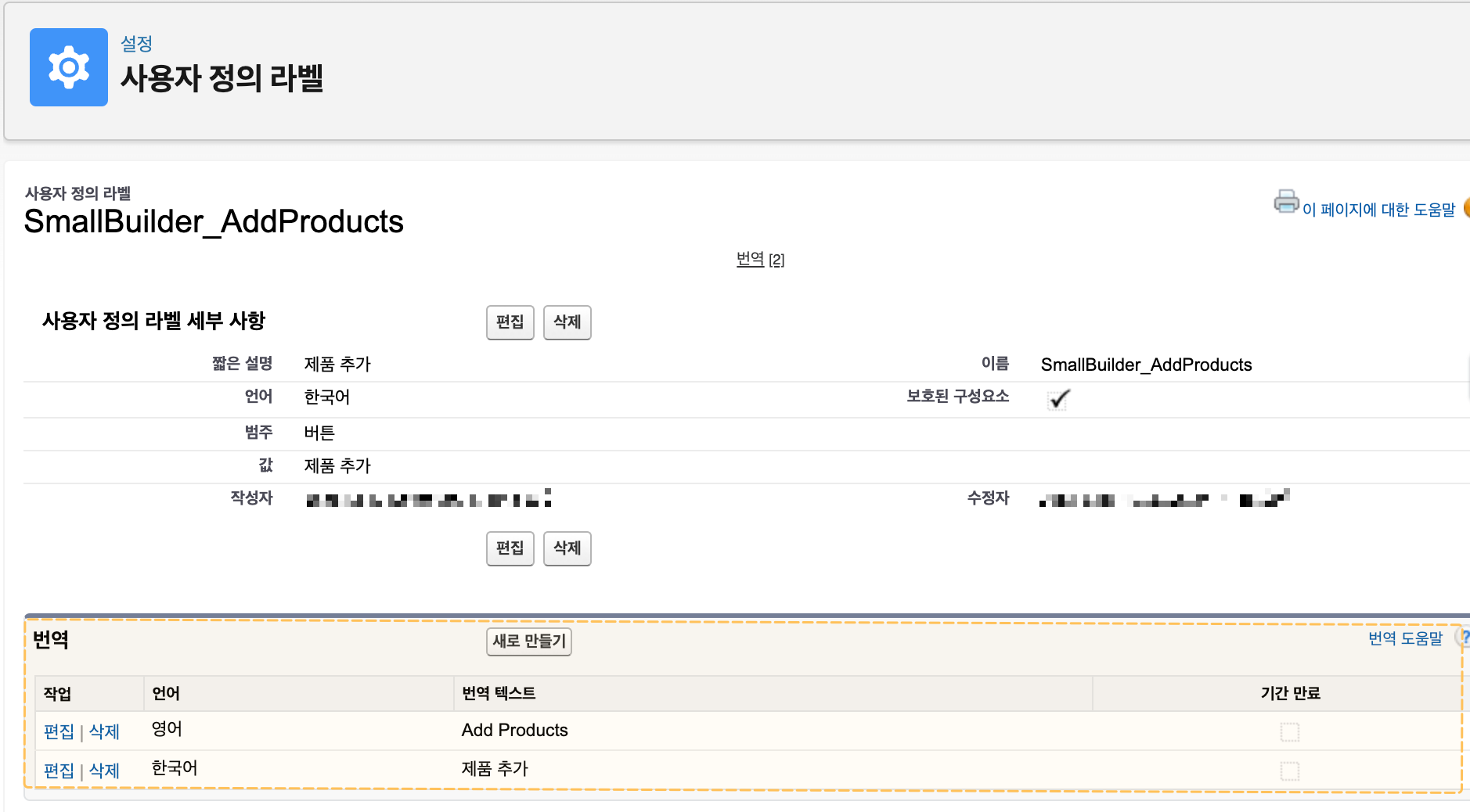
**제품 추가**(`SmallBuilder_AddProducts`) 레이블에 대한 **번역**

| 언어      | 번역           |
| ------- | ------------ |
| **영어**  | Add Products |
| **한국어** | 제품 추가        |

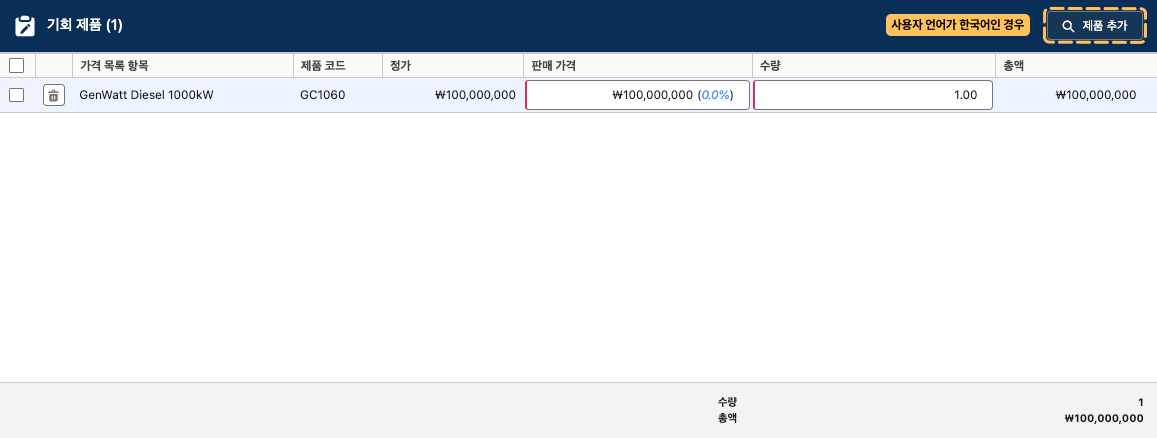
사용자의 언어가 **한국어**인 경우 버튼 레이블이 '**제품 추가**'로 보이는 것을 확인할 수 있습니다.

<figure><img src="https://3985481653-files.gitbook.io/~/files/v0/b/gitbook-x-prod.appspot.com/o/spaces%2FA2fSsDo5KsIVkUoDIV1b%2Fuploads%2FLucqY9dAY7XC3gAapODv%2F%E1%84%8F%E1%85%A5%E1%84%89%E1%85%B3%E1%84%90%E1%85%A5%E1%86%B7%E1%84%85%E1%85%A1%E1%84%87%E1%85%A6%E1%86%AF_%E1%84%8B%E1%85%A8%E1%84%89%E1%85%B5_%E1%84%92%E1%85%A1%E1%86%AB%E1%84%80%E1%85%AE%E1%86%A8%E1%84%8B%E1%85%A5.png?alt=media&#x26;token=919db862-6b28-4f1e-a3ec-c1f1550ea887" alt=""><figcaption></figcaption></figure>

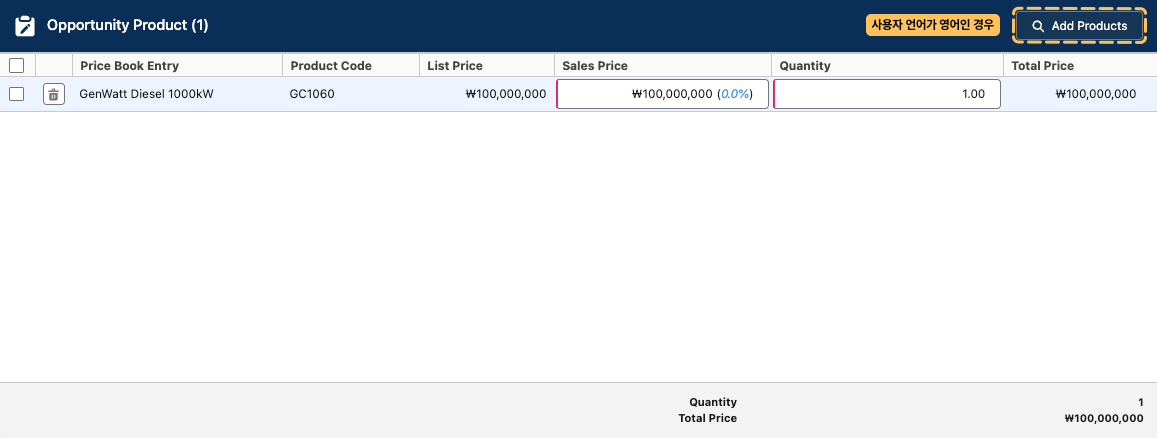
사용자의 언어가 **영어**인 경우 버튼 레이블이 '**Add Products**'로 보이는 것을 확인할 수 있습니다.
<figure><img src="https://3985481653-files.gitbook.io/~/files/v0/b/gitbook-x-prod.appspot.com/o/spaces%2FA2fSsDo5KsIVkUoDIV1b%2Fuploads%2FVhgaQkFHW1wShHBgfZgo%2F%E1%84%8F%E1%85%A5%E1%84%89%E1%85%B3%E1%84%90%E1%85%A5%E1%86%B7%E1%84%85%E1%85%A1%E1%84%87%E1%85%A6%E1%86%AF_%E1%84%8B%E1%85%A8%E1%84%89%E1%85%B5_%E1%84%8B%E1%85%A7%E1%86%BC%E1%84%8B%E1%85%A5.png?alt=media&#x26;token=d72fa489-6b49-49e4-be3c-76f41de2271c" alt=""><figcaption></figcaption></figure>