# 빌더 시작하기

### 빌더 실행하기

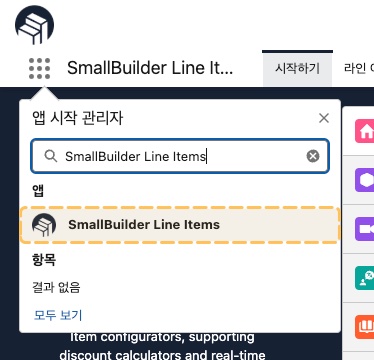
1. App Launcher( ![](https://3985481653-files.gitbook.io/~/files/v0/b/gitbook-x-prod.appspot.com/o/spaces%2FA2fSsDo5KsIVkUoDIV1b%2Fuploads%2Fw3MtKmNbcCJqBL1WpQYC%2Fapp_launcher_icon.png?alt=media\&token=c94ecd0f-a34e-4df9-908b-6dabbc8b4acf) )에서 **SmallBuilder Line Items**를 찾아 이동합니다.
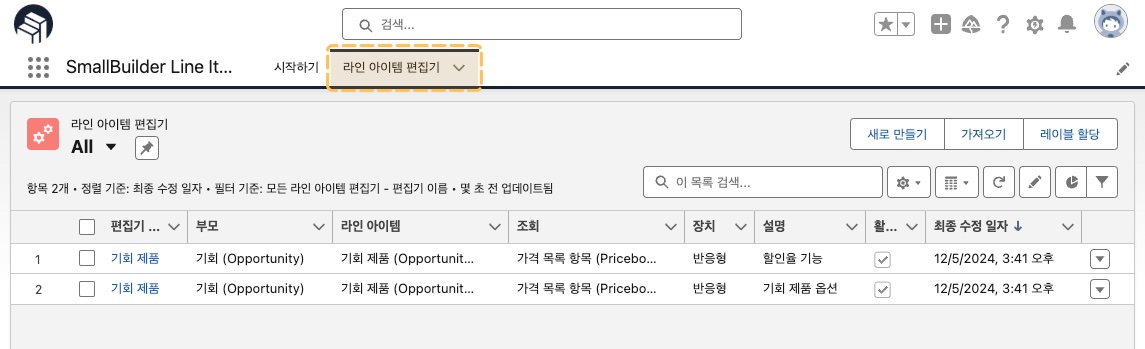
2. **라인 아이템 편집기 탭**으로 이동 후 **새로 만들기**를 눌러 빌더를 실행합니다.

<figure><img src="https://3985481653-files.gitbook.io/~/files/v0/b/gitbook-x-prod.appspot.com/o/spaces%2FA2fSsDo5KsIVkUoDIV1b%2Fuploads%2FnVuo1URzhil5whqurqIr%2F%E1%84%8B%E1%85%A2%E1%86%B8%E1%84%80%E1%85%A5%E1%86%B7%E1%84%89%E1%85%A2%E1%86%A8.jpg?alt=media&#x26;token=3380f990-9c4f-4182-b176-0361adf54086" alt=""><figcaption><p>1. SmallBuilder Line Items 앱 이동</p></figcaption></figure>

<figure><img src="https://3985481653-files.gitbook.io/~/files/v0/b/gitbook-x-prod.appspot.com/o/spaces%2FA2fSsDo5KsIVkUoDIV1b%2Fuploads%2FQWWM7c5gcHw8Gv3iv6NT%2F%E1%84%87%E1%85%B5%E1%86%AF%E1%84%83%E1%85%A5_%E1%84%90%E1%85%A2%E1%86%B8%E1%84%8B%E1%85%B5%E1%84%83%E1%85%A9%E1%86%BC.jpg?alt=media&#x26;token=7d639d30-0532-43dd-aa1d-33b5f5477a9f" alt=""><figcaption><p>2. 라인 아이템 편집기 탭으로 이동</p></figcaption></figure>

### 빌더 레이아웃

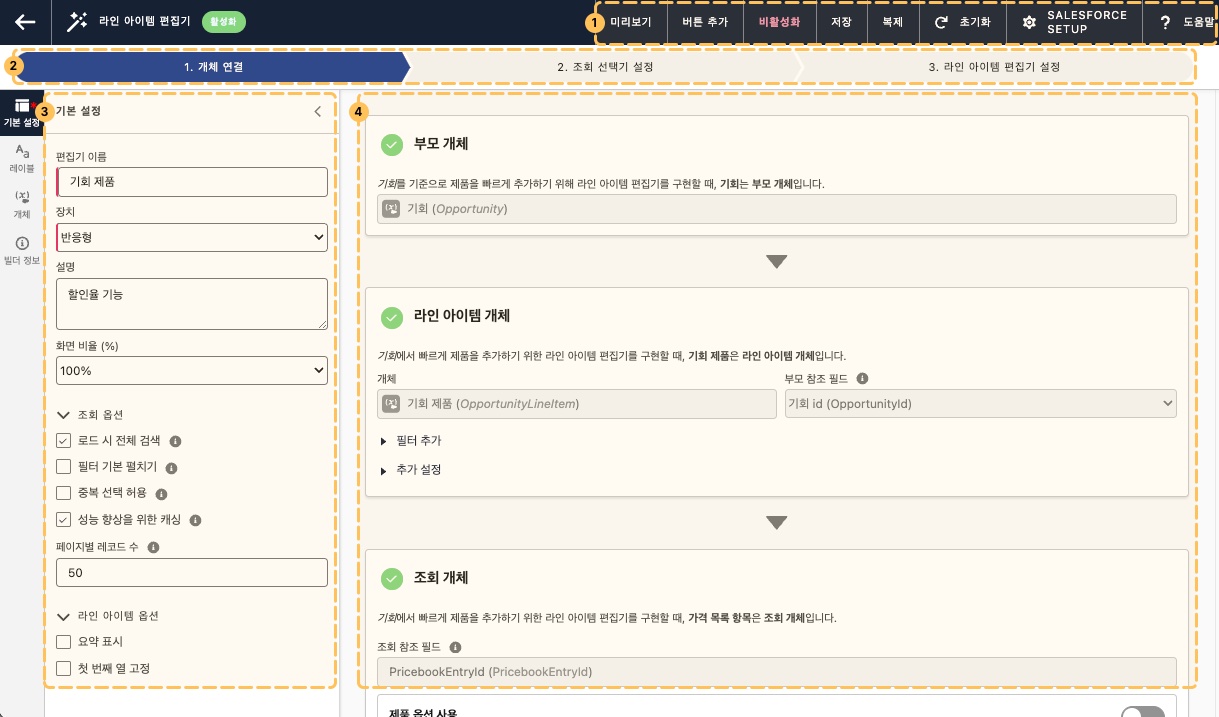
빌더의 상단에는 저장, 삭제 및 버튼 생성 등의 기능을 제공하는 버튼들이 있습니다. 왼쪽 사이드 패널에서는 빌더의 기본 설정을 관리하고 일부 레이블을 변경할 수 있으며, 오른쪽 패널에서는 단계별 설정 기능을 제공합니다.

<figure><img src="https://3985481653-files.gitbook.io/~/files/v0/b/gitbook-x-prod.appspot.com/o/spaces%2FA2fSsDo5KsIVkUoDIV1b%2Fuploads%2FvA8w1IlvJtaBaDRFrtWz%2F%E1%84%87%E1%85%B5%E1%86%AF%E1%84%83%E1%85%A5_%E1%84%80%E1%85%AE%E1%84%89%E1%85%A5%E1%86%BC.jpg?alt=media&#x26;token=3269a00a-0f0d-4a36-bf34-81ed3b681b75" alt=""><figcaption></figcaption></figure>

<table data-header-hidden><thead><tr><th width="70"></th><th></th></tr></thead><tbody><tr><td><strong>1</strong></td><td><p>좌측 상단 타이틀 옆에 활성화 여부를 알 수 있으며 미리 보기, 버튼 추가, 저장 및 삭제 등 버튼이 모여있습니다.</p><ul><li><strong>버튼 추가:</strong> 활성화된 빌더 설정 기반으로 구성기의 버튼을 생성합니다. 지정한 부모 개체 기반으로 원하는 페이지 레이아웃에 버튼을 추가할 수 있습니다.</li><li><strong>활성화:</strong> 빌더를 구성기로 사용하기 위해 활성화를 반드시 해주어야 합니다. 비활성화 상태인 경우 구성기를 사용할 수 없습니다.</li><li><strong>저장:</strong> 빌더를 저장합니다.</li><li><strong>복제:</strong> 최종적으로 저장된 빌더 기반으로 복제합니다. 복제 버튼을 누른 후 '저장' 버튼을 눌러야 복제가 완료됩니다.</li><li><strong>초기화:</strong> 편집 과정에서 원래 설정으로 복구하고 싶은 경우, Reset 버튼을 누르면 최종적으로 저장된 설정으로 복구됩니다.</li><li><strong>도움말:</strong> SmallBuilder Line Items의 헬프 문서로 이동합니다.</li></ul></td></tr><tr><td><strong>2</strong></td><td><p>설정 단계를 표시합니다. 단계는 3가지로 구성되어 있으며 각 설정을 누르면 <img src="https://3985481653-files.gitbook.io/~/files/v0/b/gitbook-x-prod.appspot.com/o/spaces%2FA2fSsDo5KsIVkUoDIV1b%2Fuploads%2FaPN5tyNh20xb5GIdIzrH%2Fimage.png?alt=media&#x26;token=4a8821bb-a68f-46e2-9f47-1c461372e349" alt="" data-size="line">번 영역이 해당 패널로 전환이 됩니다.</p><ul><li><strong>개체 연결:</strong> 라인 아이템 편집기는 크게 부모, 조회, 라인 아이템으로 구성되어 있습니다. 이 단계에서는 부모, 조회, 라인 아이템에 어떠한 개체를 사용하지 지정합니다. 그리고 해당 구성들에 설정하려는 개체들은 서로 Junction 관계로 맺어져 있어야 하고 개체는 스탠다드, 커스텀 모두 지원합니다.</li><li><strong>조회 선택기 설정:</strong> 조회로 지정된 개체에 대하여 필드를 추가하고 라인 아이템 편집기 구성 시 컬럼 값 정렬 및 너비 등을 설정하는 단계입니다.</li><li><strong>라인 아이템 편집기 설정:</strong> 라인 아이템으로 지정된 개체에 대하여 필드를 추가하고 라인 아이템 편집기 구성 시 컬럼 값 정렬, 너비, 각 컬럼의 속성(숫자, 조회 필드 등)에 따른 고급 설정을 하는 단계입니다.</li></ul></td></tr><tr><td><strong>3</strong></td><td>빌더의 기본 설정을 하는 패널입니다. 빌더의 이름, 화면 비율, 장치에 따른 화면 UX 등을 설정합니다.</td></tr><tr><td><strong>4</strong></td><td><img src="https://3985481653-files.gitbook.io/~/files/v0/b/gitbook-x-prod.appspot.com/o/spaces%2FA2fSsDo5KsIVkUoDIV1b%2Fuploads%2FMee5xyu8SCjmkBXU5WQa%2Fimage.png?alt=media&#x26;token=db182ad9-4c21-44b4-8e2c-796376c75886" alt="" data-size="line">번의 단계에 따라 해당 설정 패널로 전환됩니다.</td></tr></tbody></table>