# Data Merge - Related List

<div align="left"><figure><img src="https://3985481653-files.gitbook.io/~/files/v0/b/gitbook-x-prod.appspot.com/o/spaces%2FA2fSsDo5KsIVkUoDIV1b%2Fuploads%2F6IbyUVPmZB4pOGjgBmMO%2F20250423_103952.png?alt=media&#x26;token=e83f7134-1c82-4b0d-b875-8174ff513934" alt=""><figcaption></figcaption></figure></div>

1. `Table (Related)` 컴포넌트를 추가합니다.

***

<div align="left"><figure><img src="https://3985481653-files.gitbook.io/~/files/v0/b/gitbook-x-prod.appspot.com/o/spaces%2FA2fSsDo5KsIVkUoDIV1b%2Fuploads%2FZaixRLBVIS7fpVixf1K3%2F20250423_104040.png?alt=media&#x26;token=b3812172-5528-48f4-a704-ede8764c82ec" alt=""><figcaption></figcaption></figure></div>

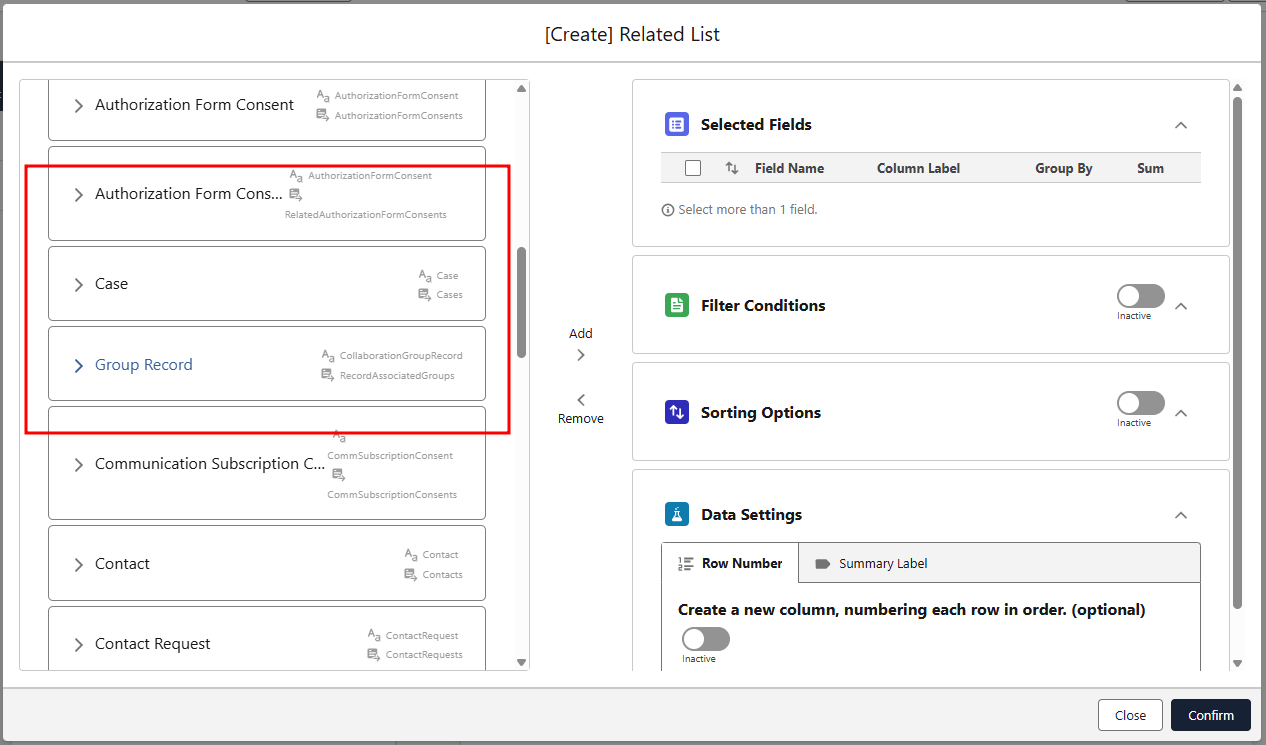
2. 집합 자료를 생성할 Object를 선택합니다.

***

<div align="left"><figure><img src="https://3985481653-files.gitbook.io/~/files/v0/b/gitbook-x-prod.appspot.com/o/spaces%2FA2fSsDo5KsIVkUoDIV1b%2Fuploads%2F067e6BDrwdIbMIcJHR8D%2F20250423_104142.png?alt=media&#x26;token=e3ef1259-de00-43ca-bf21-8f450fbea000" alt=""><figcaption></figcaption></figure></div>

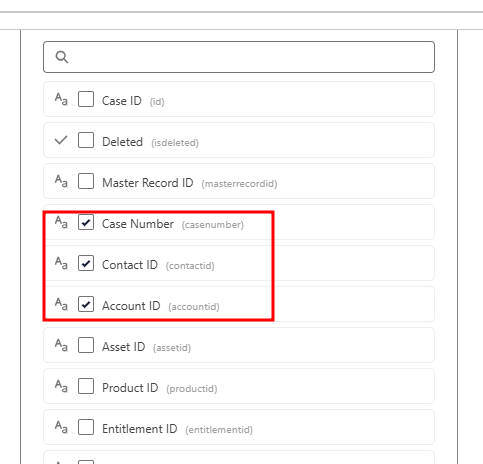
3. 자료에 포함될 필드를 선택합니다.

***

<div align="left"><figure><img src="https://3985481653-files.gitbook.io/~/files/v0/b/gitbook-x-prod.appspot.com/o/spaces%2FA2fSsDo5KsIVkUoDIV1b%2Fuploads%2FDeWXTfKxtjNDbiN2jCeQ%2F20250423_104255.png?alt=media&#x26;token=c060c356-d575-450f-8558-036577824fae" alt=""><figcaption></figcaption></figure></div>

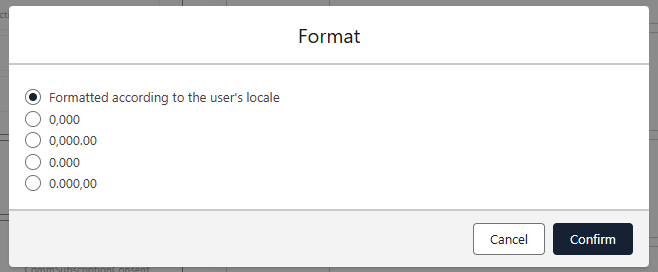
4. 데이터 형식 설정이 필요하면 원하는 옵션을 선택 후,\
   `Confirm` 버튼을 클릭합니다.

***

<div align="left"><figure><img src="https://3985481653-files.gitbook.io/~/files/v0/b/gitbook-x-prod.appspot.com/o/spaces%2FA2fSsDo5KsIVkUoDIV1b%2Fuploads%2FpyZZoHtxUyBxH276IgwP%2F20250423_104347.png?alt=media&#x26;token=165e72bb-09c1-4d41-85da-32dc960c3d08" alt=""><figcaption></figcaption></figure></div>

5. `Apply` 버튼을 클릭합니다.

***

<div align="left"><figure><img src="https://3985481653-files.gitbook.io/~/files/v0/b/gitbook-x-prod.appspot.com/o/spaces%2FA2fSsDo5KsIVkUoDIV1b%2Fuploads%2FQFL0TtFaZfbJrlocbY3h%2F20250423_104450.png?alt=media&#x26;token=f93ec05a-3998-40a4-b7d0-81d6c7394996" alt=""><figcaption></figcaption></figure></div>

<figure><img src="https://3985481653-files.gitbook.io/~/files/v0/b/gitbook-x-prod.appspot.com/o/spaces%2FA2fSsDo5KsIVkUoDIV1b%2Fuploads%2FOdYg1RUnVYy3S1tBclCo%2F20250423_104544.png?alt=media&#x26;token=3c8b3540-dafe-4bcb-b698-c5778bb80874" alt=""><figcaption></figcaption></figure>

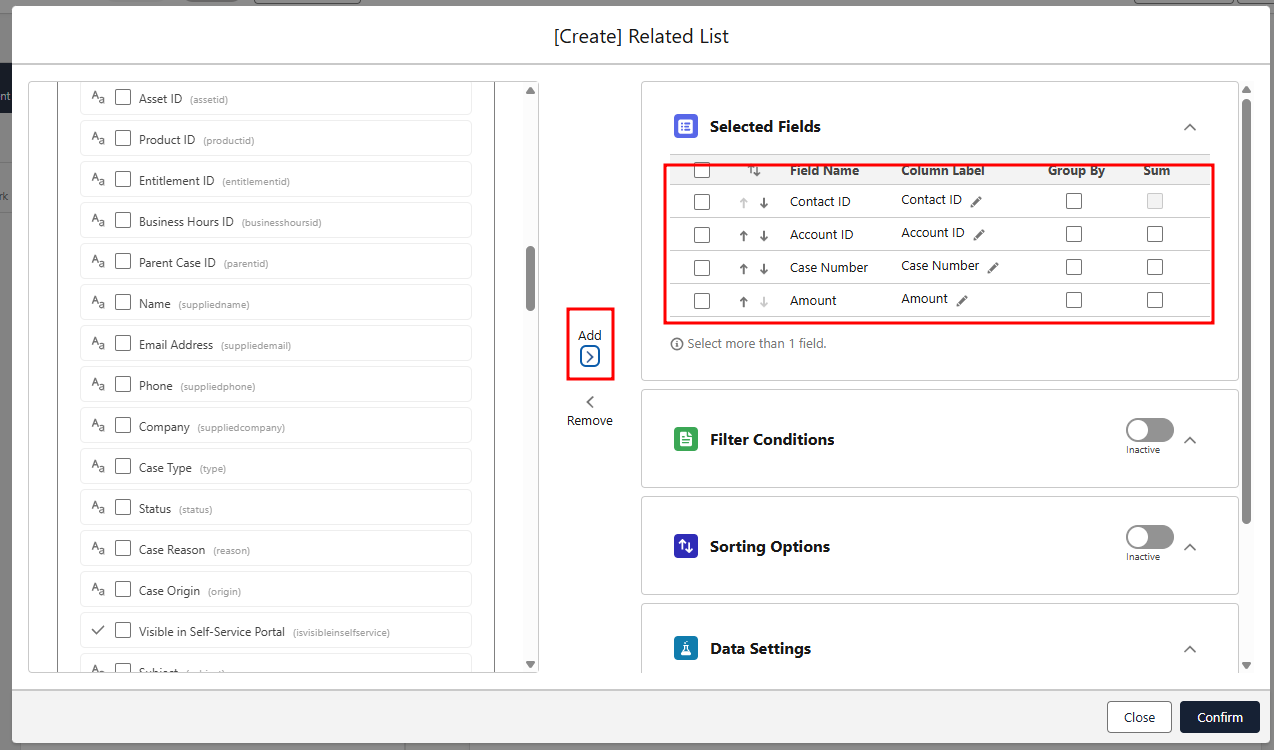
6. 필요에 맞게 옵션을 선택하고 `Confirm` 버튼을 클릭합니다.

* Numbering : 테이블 번호를 자동으로 부여
* Sum : 해당 필드 값들의 합계를 계산하는 행을 추가

***

<figure><img src="https://3985481653-files.gitbook.io/~/files/v0/b/gitbook-x-prod.appspot.com/o/spaces%2FA2fSsDo5KsIVkUoDIV1b%2Fuploads%2FiBtDAlUZ9NhhekQWSSzA%2F20250423_104640.png?alt=media&#x26;token=7b859cc6-67be-40b1-9e47-2f4e8870fc92" alt=""><figcaption></figcaption></figure>

7. 병합된 필드 데이터는 `{{!label}}` 형식으로 나타납니다.\
   Editor에서는 label만 확인할 수 있으며, Preview에서 병합된 데이터 자료를 확인할 수 있습니다.